未分類
uncategorized
-
ここにタイトルが入ります
【仮文章】ココに文章が入ります。ココに文章が入ります。ココに文章が入ります。ココに文章が入ります。ココに文章が入ります。ココに文章が入ります。ココに文章が入ります。ココに文章が入ります。ここまで100文字→|ココに文章が入ります。ココに文章が入ります。ココに文章が入ります。ココに文章が入ります。ココに文章が入ります。ココに文章が入ります。ココに文章が入ります。ココに文章が入ります。ここまで200文字→|ココに文章が入ります。ココに文章が入ります。ココに文章が入ります。ココに文章が入ります。ココに文章が入ります。ココに文章が入ります。ココに文章が入ります。ココに文章が入ります。ここまで300文字→|
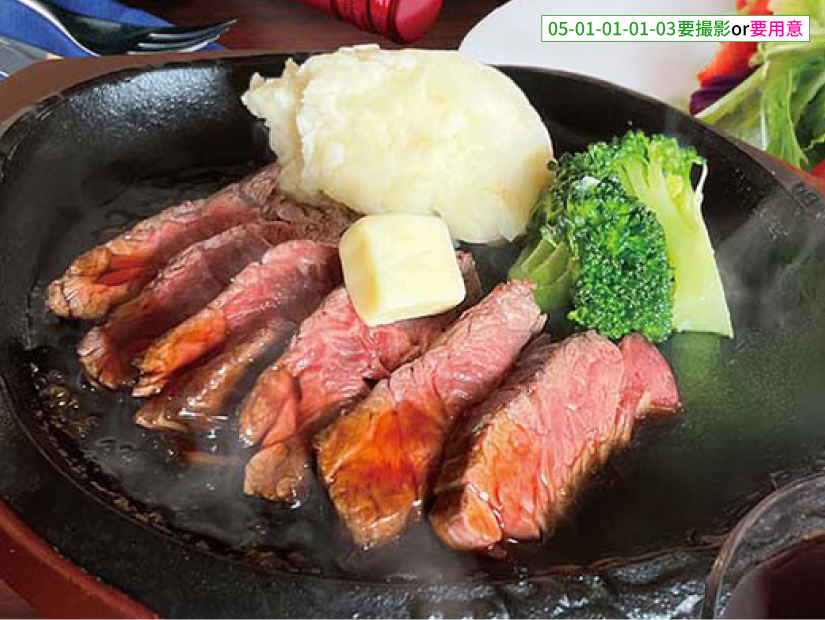
ハラミステーキにBON特製のソース ここにタイトルが入ります見出し2
仮文章】ココに文章が入ります。ココに文章が入ります。ココに文章が入ります。ココに文章が入ります。ココに文章が入ります。ココに文章が入ります。ココに文章が入ります。ココに文章が入ります。ここまで100文字→|ココに文章が入ります。ココに文章が入ります。ココに文章が入ります。ココに文章が入ります。ココに文章が入ります。ココに文章が入ります。ココに文章が入ります。ココに文章が入ります。ここまで200文字→|ココに文章が入ります。ココに文章が入ります。ココに文章が入ります。ココに文章が入ります。ココに文章が入ります。ココに文章が入ります。ココに文章が入ります。ココに文章が入ります。ここまで300文字→|
ここにタイトルが入ります見出し3
仮文章】ココに文章が入ります。ココに文章が入ります。ココに文章が入ります。ココに文章が入ります。ココに文章が入ります。ココに文章が入ります。ココに文章が入ります。ココに文章が入ります。ここまで100文字→|ココに文章が入ります。ココに文章が入ります。ココに文章が入ります。ココに文章が入ります。ココに文章が入ります。ココに文章が入ります。ココに文章が入ります。ココに文章が入ります。ここまで200文字→|ココに文章が入ります。ココに文章が入ります。ココに文章が入ります。ココに文章が入ります。ココに文章が入ります。ココに文章が入ります。ココに文章が入ります。ココに文章が入ります。ここまで300文字→|
協調 -
エレメンターの保存をするとは、リビジョンがどんどんたまっていくのでデータが重くなります。
リビジョン意味:コンピューターのソフトウエアの、わずかな改訂。また、それに付ける番号。→バージョン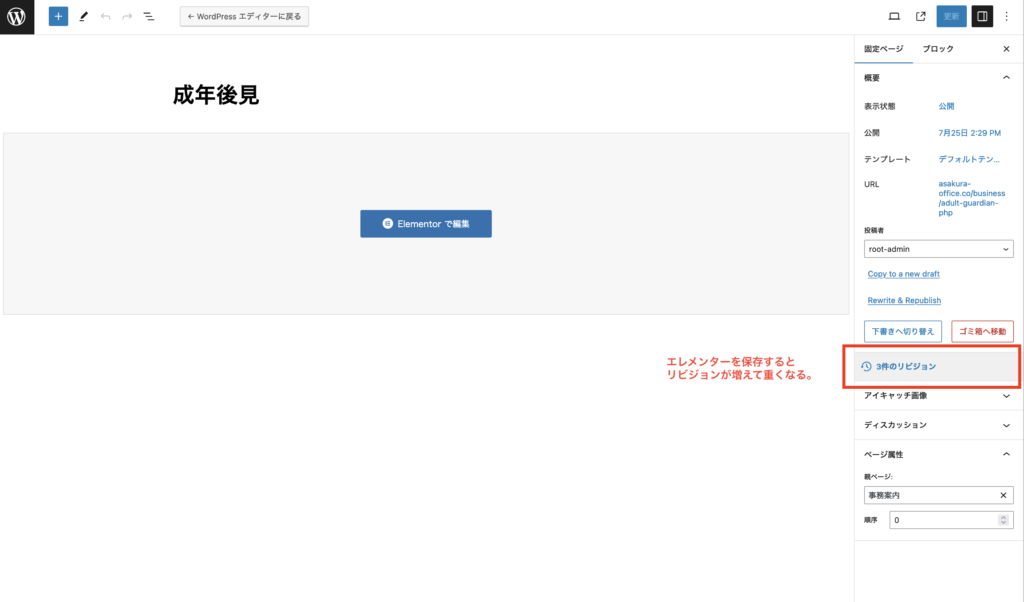
重くなるのを解消するために、プラグイン「WP-Optimize」をダウンロードします。
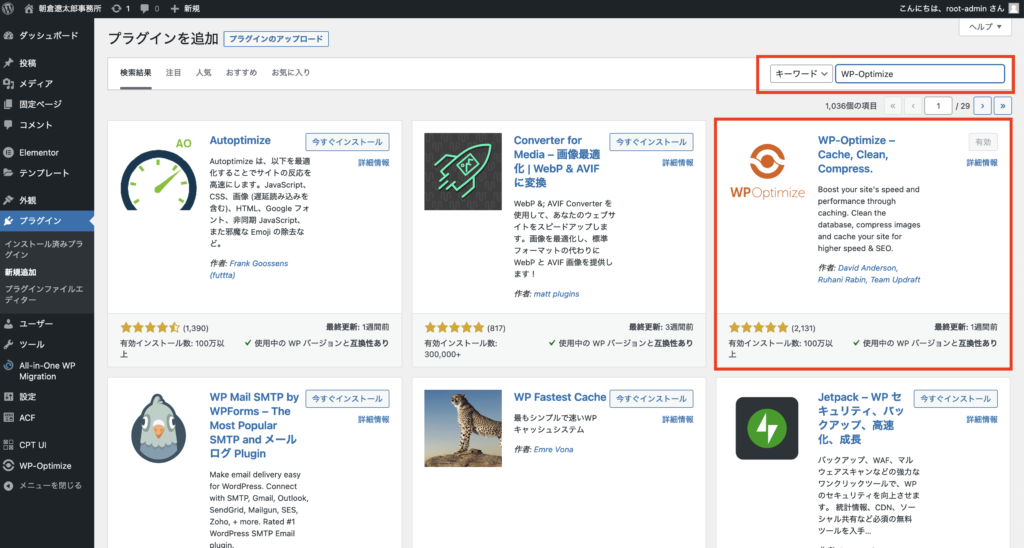
ダウンロードできたら「WP-Optimize」のページに移動してすべての投稿リビジョンをスクリーン → 最適化を実行する
をクリックするだけで、不要なリビジョンが削除されて軽くなります。
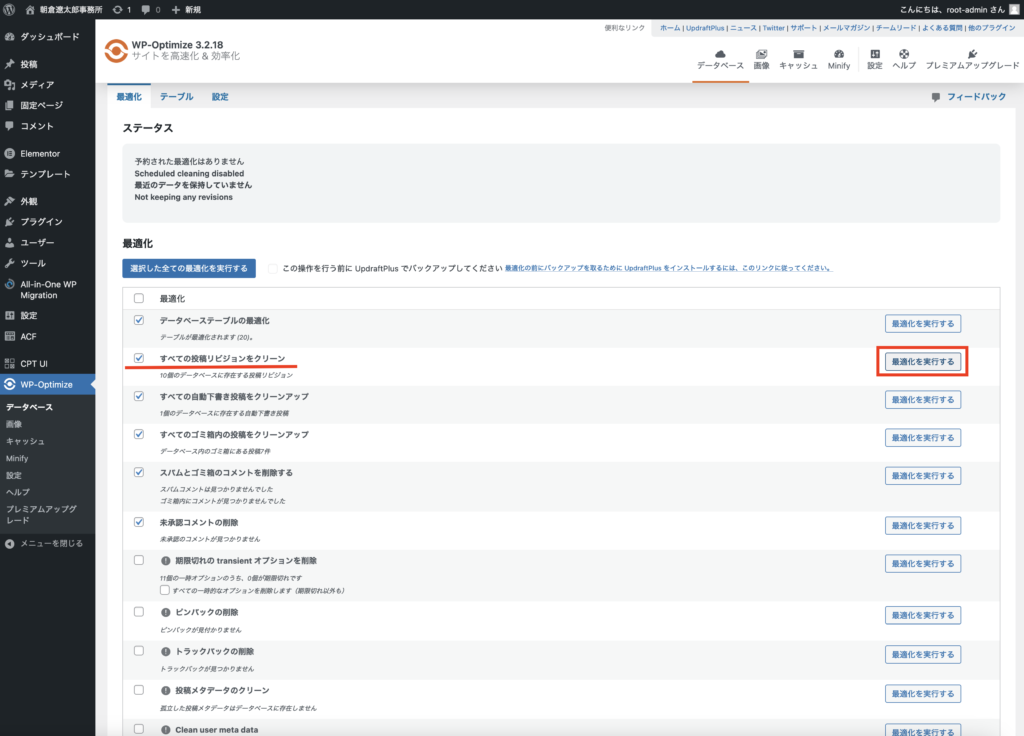
この作業は定期に行いましょう。できるだけデータを軽くするために、公開前も行ってください。 -
↓エレメンターの保存時にこのようなサーバーエラーが起こり保存できない場合があります。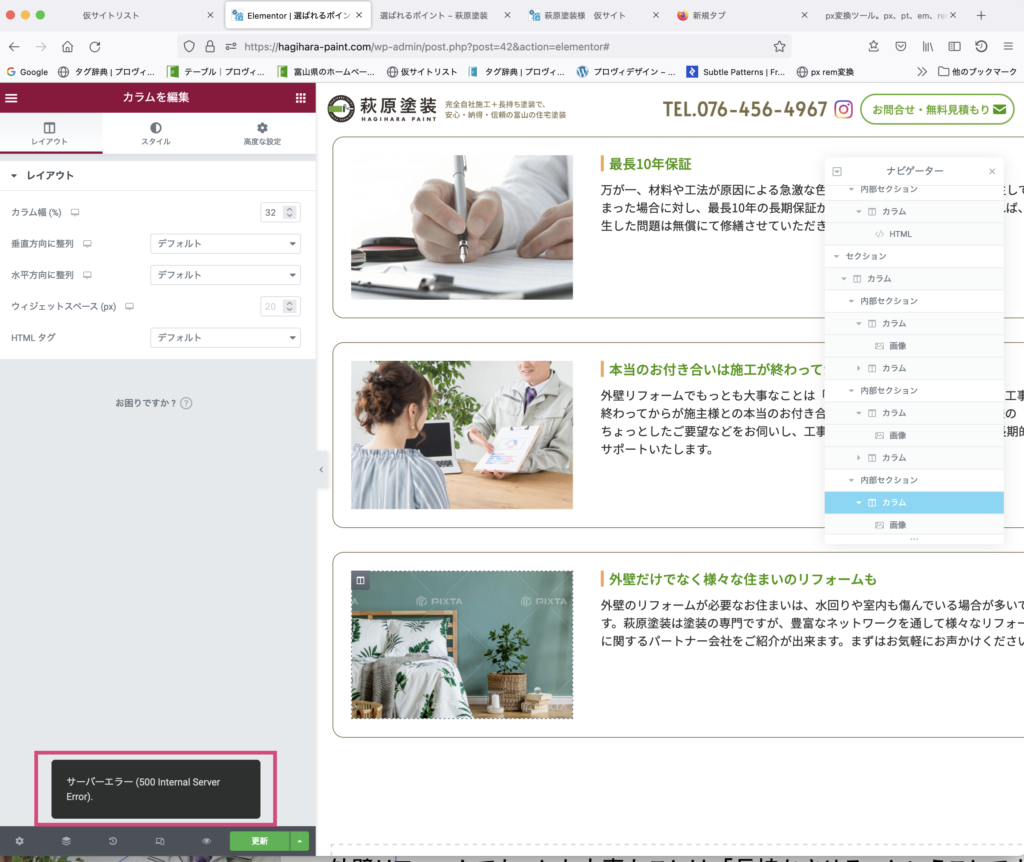
解決方法は、下記の画像のようにphpのメモリを増量すると解決できます。
(この作業は谷井さんにお願いしてください。)
※いつエラーが出るか分からないので、初期設定の段階でやっておきましょう。
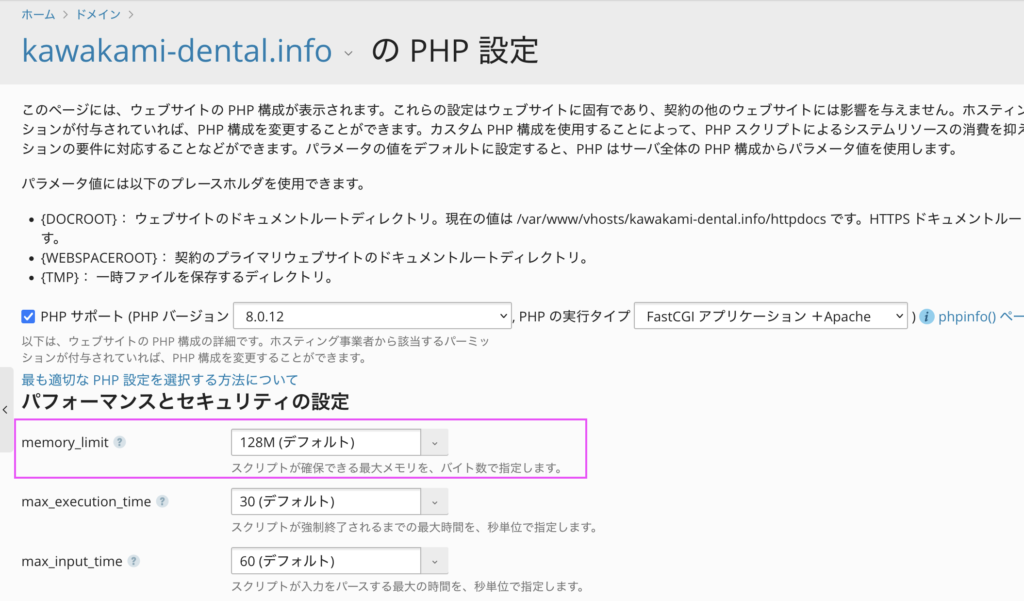

参考記事はこちら↓
-
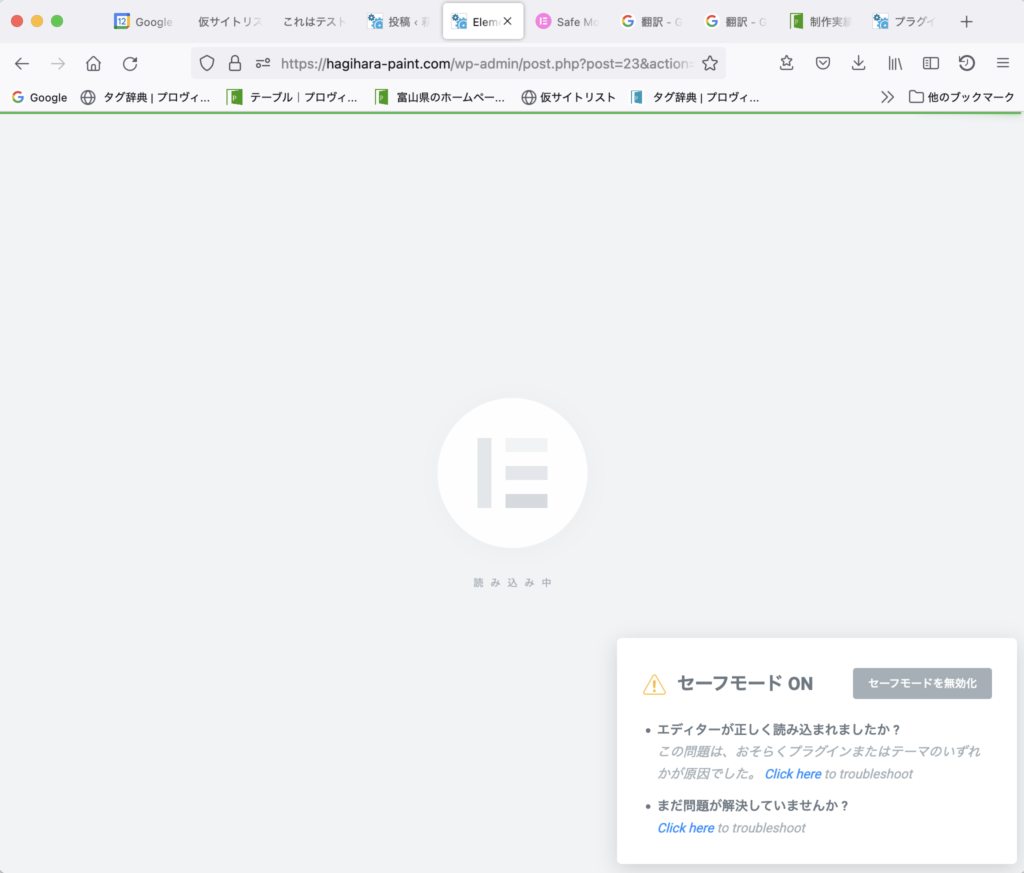
↓このようにエレメンターの編集ページが反映されずに、エラーが出る場合は次のことを試します。
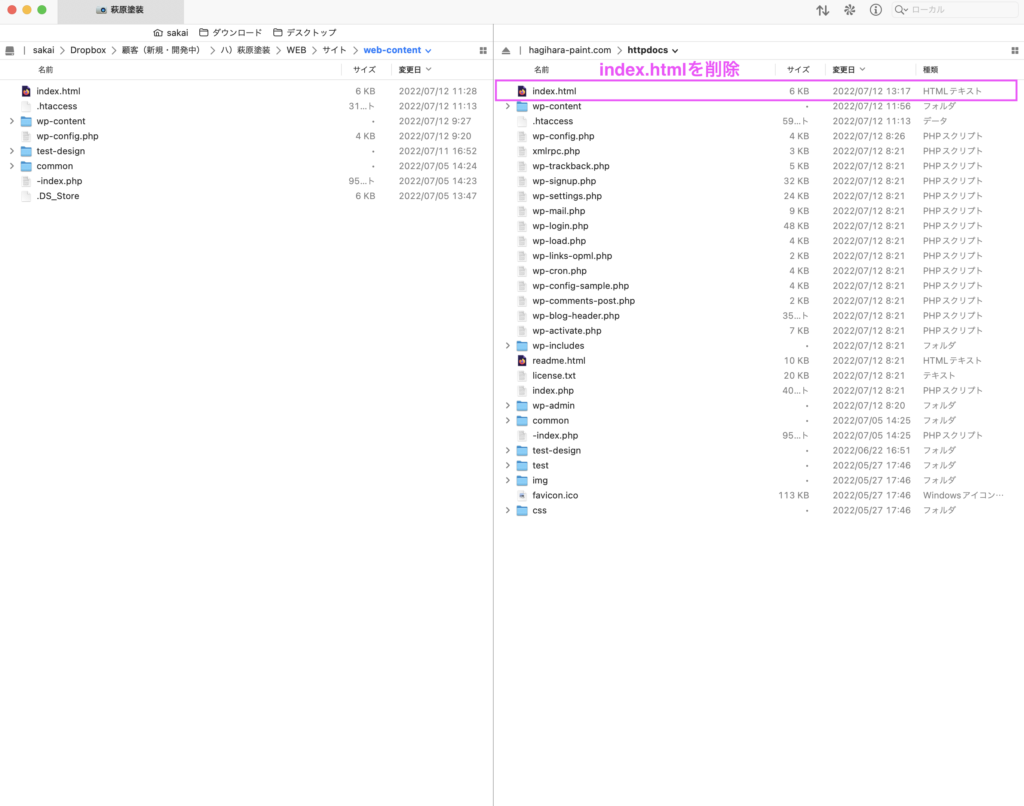
サーバー側にindex.htmlがないか確認してください。index.htmlがあったら削除してください。(アトリエモニさん・萩原塗装さんも同じエラーが出ましたが、サーバー側の「index.html」を消すと解決しました。)
これをしても直らない場合は他に原因があるので、谷井さんと相談してください。 -
ワードプレスのアップデートとバックアップについて説明をします。
(谷井さんのスレッド参照)
※アップデートできないお客さんもいるので注意してください
詳しくは一番下の【10番目】の記事をごらんください。
【1番目】直近のWPでは自動アップデートがかかっていて、WP自体は自動でバックアップされます。
(上記サイトも自動アップデートされて5.8.2)までバージョンアップしていますが、
プラグインに関しては手動アップデートが必要になります。
Elementorのアップデートでコケた例をサイト上でよく見ますので、
プラグインアップデートの前に、All-in-one WP Migrationで現行サイトのフルバックアップを取っておきます。
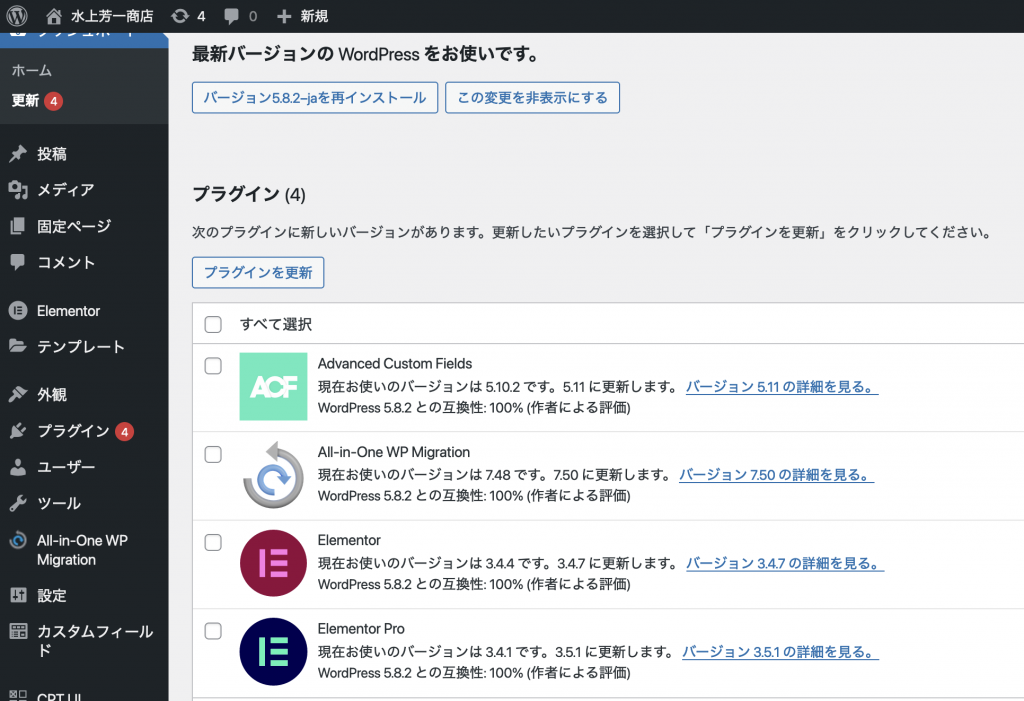
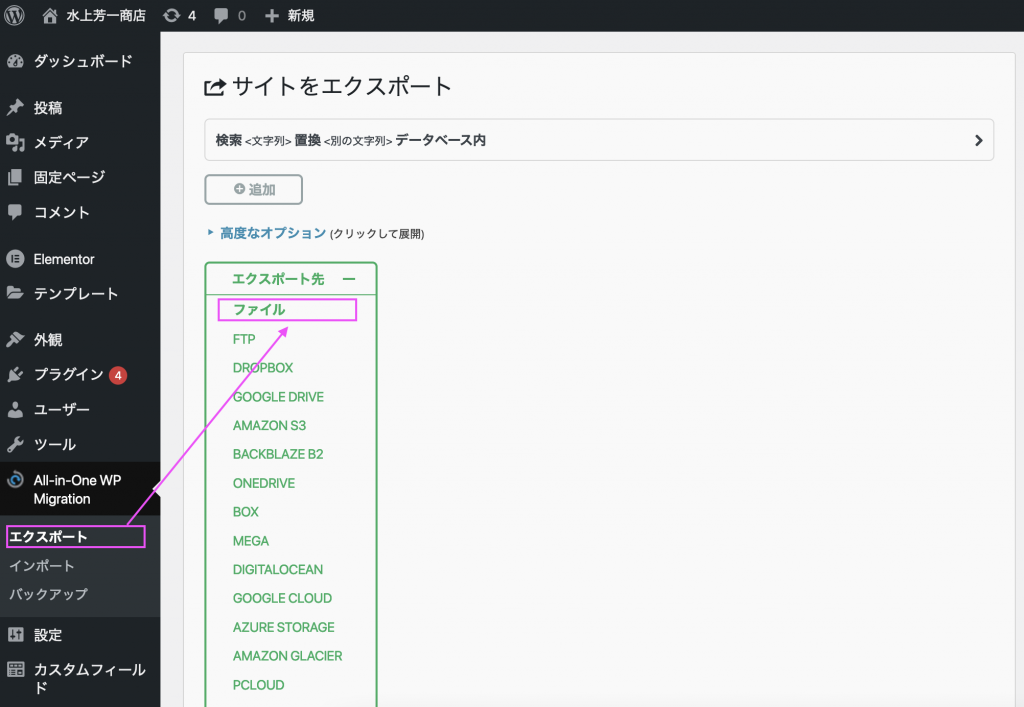
【2番目】① サイドメニューから「All-in-one WP Migration」
② エクスポートを選択します
③ *All-in-one WP Migrationがインストールされていない場合は
プラグインライブラリーからインストールして有効化してください
【3番目】
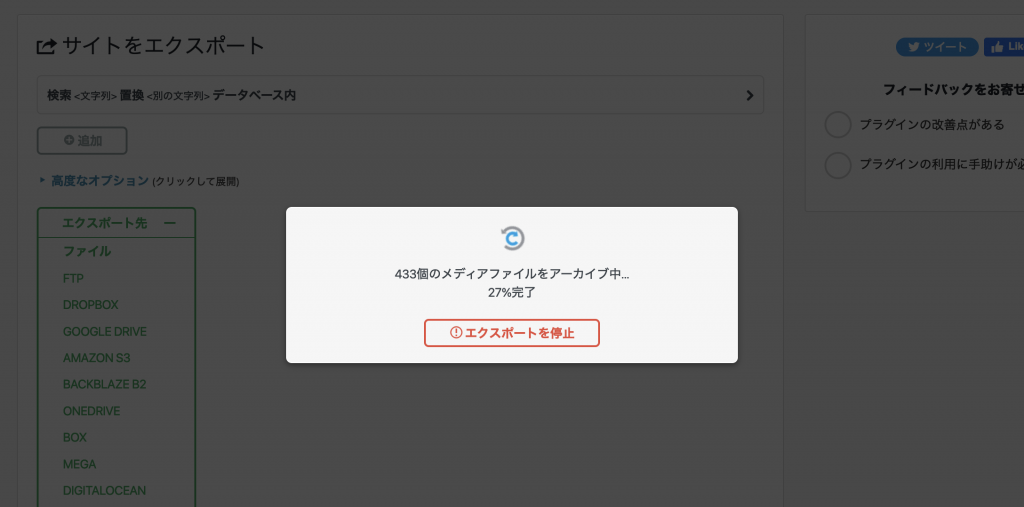
バックアップが始まります
WPが関連するメディアやデータベースなどすべてをバックアップするのでかなり時間がかかることもあります
【4番目】
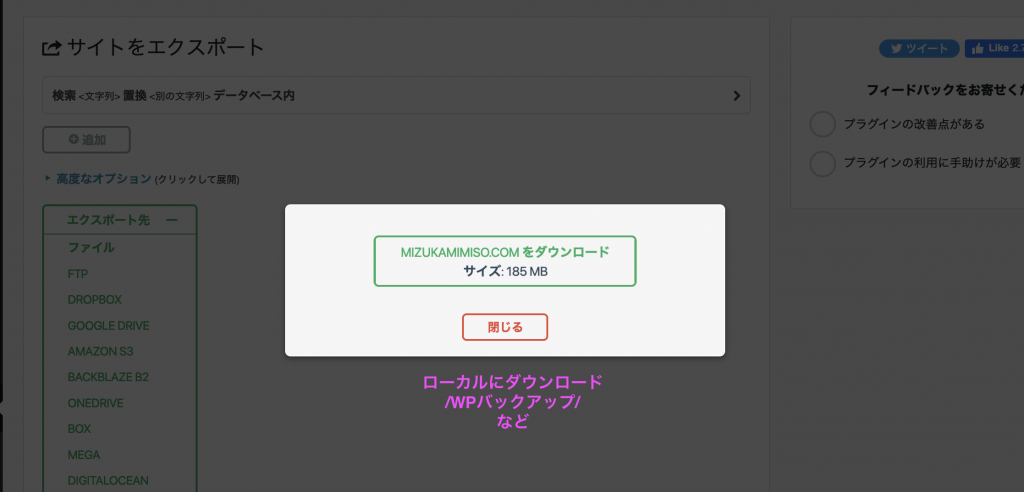
バックアップが済んだらダウンロード
【5番目】
ファイル名を「WPバックアップ」などにして/サイト/入れておきます。
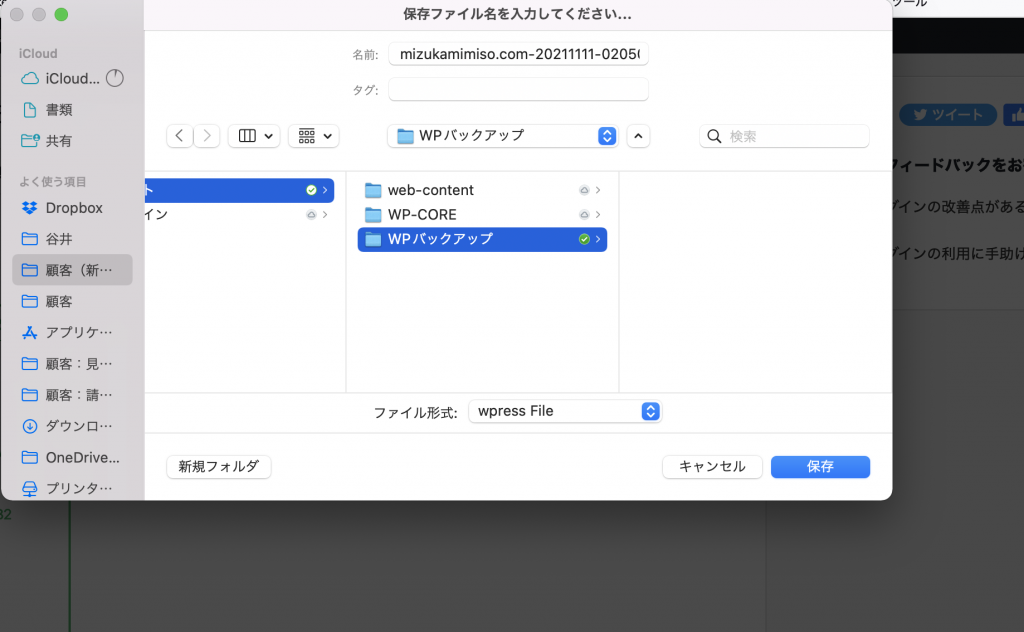
【6番目】
バックアップ完了後、Elementorを含むすべてのプラグインをアップデートします
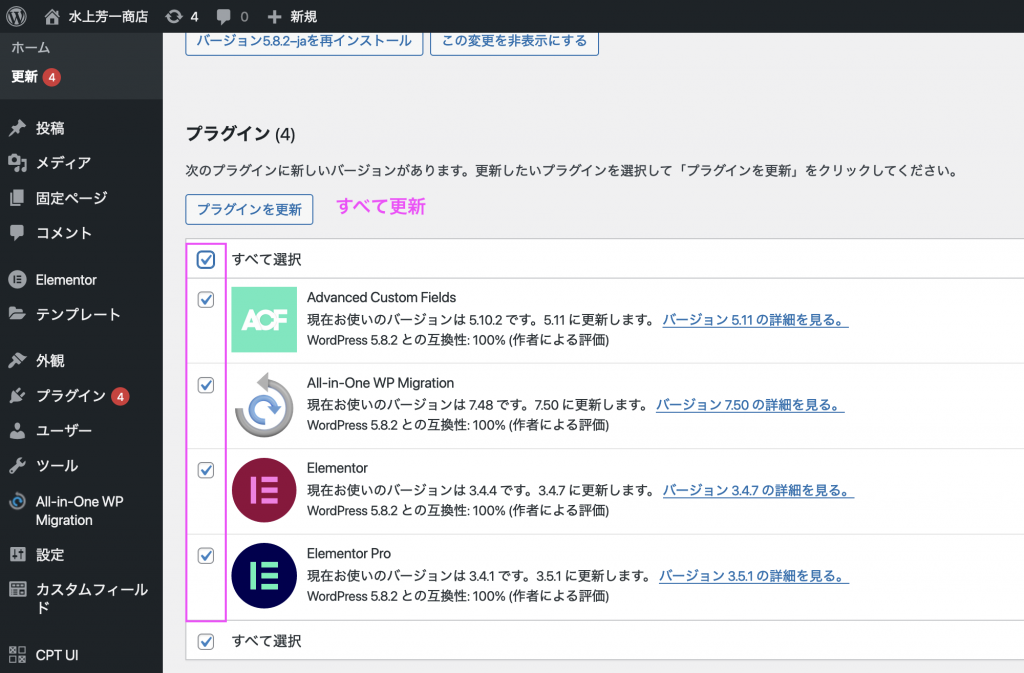
【7番目】
アップデート完了
Elementorの場合これで終わりではなく・・・

【8番目】
もう一度サイドメニュー「更新」へ行くとデータベースのバックアップを推奨されます
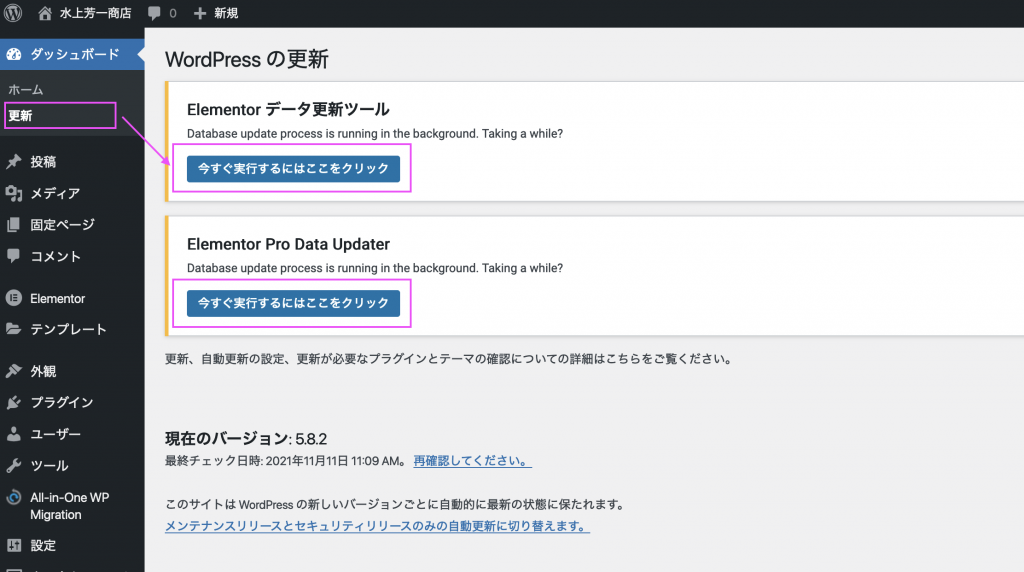
【9番目】
アップデートして完了です
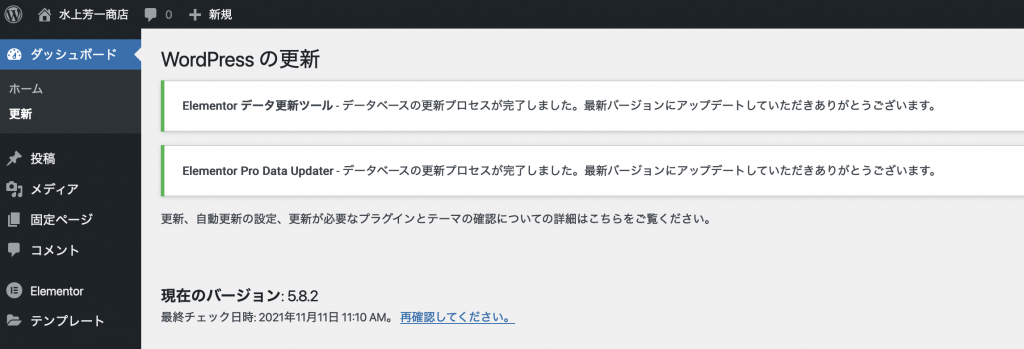
【10番目】※注意項目
他社サーバー、弊社の古いサーバーなどではPHPのバージョンが古くアップデートできないケースがあります。
こういう場合は、アップデートは出来ないのでお客さんと調整が必要になります。
無理にアップデートすると動かなくなるので注意が必要です。
スクショは特殊形電さん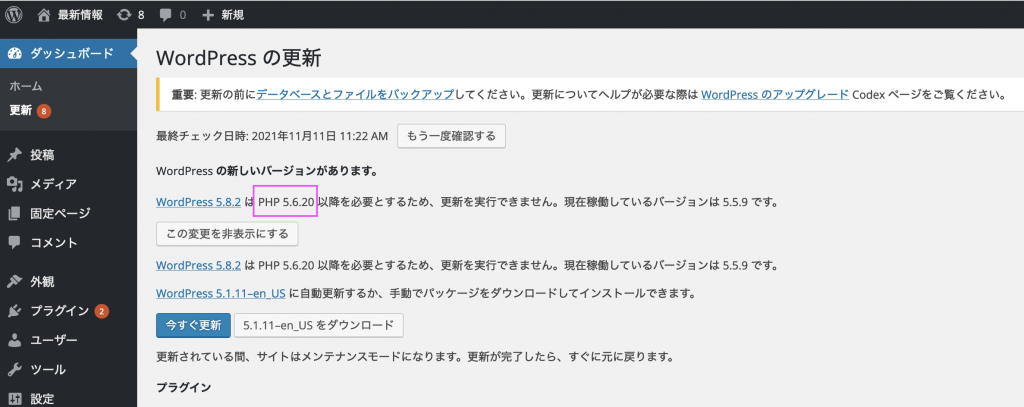
-
- ショートコードで入れたファイルの中のインクルードについて
→ 変数「$webroot」は使用しない。「$_SERVER[‘DOCUMENT_ROOT’]」を使用する。 - トップページ等で、静的部分と動的部分が混在するページのサンプルを作成する場合は、すべてのアーティクルを部品化し、ショートコードで記載する。
その場合、動的サンプル部分は、「/common/include-wp/」フォルダに入れておく。 - heading-title と breadcrumb はテンプレートから外し、エレメンターで記載する。
・hedding-title は、html直書き
<div class=”heading-title”>
<p class=”heading-title-en”><span>title</span></p>
<h1 class=”heading-title-ja”><span>タイトル</span></h1>
</div>
・breadcrumb はショートコード
[display_breadcrumb]
- ショートコードで入れたファイルの中のインクルードについて
-
晴れでした
-
ココに文章が入ります。ココに文章が入ります。ココに文章が入ります。ココに文章が入ります。ココに文章が入ります。ココに文章が入ります。ココに文章が入ります。ココに文章が入ります。ここまで100文字→|ココに文章が入ります。ココに文章が入ります。ココに文章が入ります。ココに文章が入ります。ココに文章が入ります。ココに文章が入ります。ココに文章が入ります。ココに文章が入ります。ここまで200文字→
ここに見出しテキストを追加
Slide 1 HeadingLorem ipsum dolor sit amet consectetur adipiscing elit dolorClick HereSlide 2 HeadingLorem ipsum dolor sit amet consectetur adipiscing elit dolorClick HereSlide 3 HeadingLorem ipsum dolor sit amet consectetur adipiscing elit dolorClick Here
Previous
Next -
WordPress へようこそ。こちらは最初の投稿です。編集または削除し、コンテンツ作成を始めてください。