ワードプレスの構築:その5(ユーザーの追加)
( ブログ・新着情報・お知らせ )などができてきたら、ユーザーの追加をしていきます。
今回は水上芳一さんのユーザーを追加していきます。
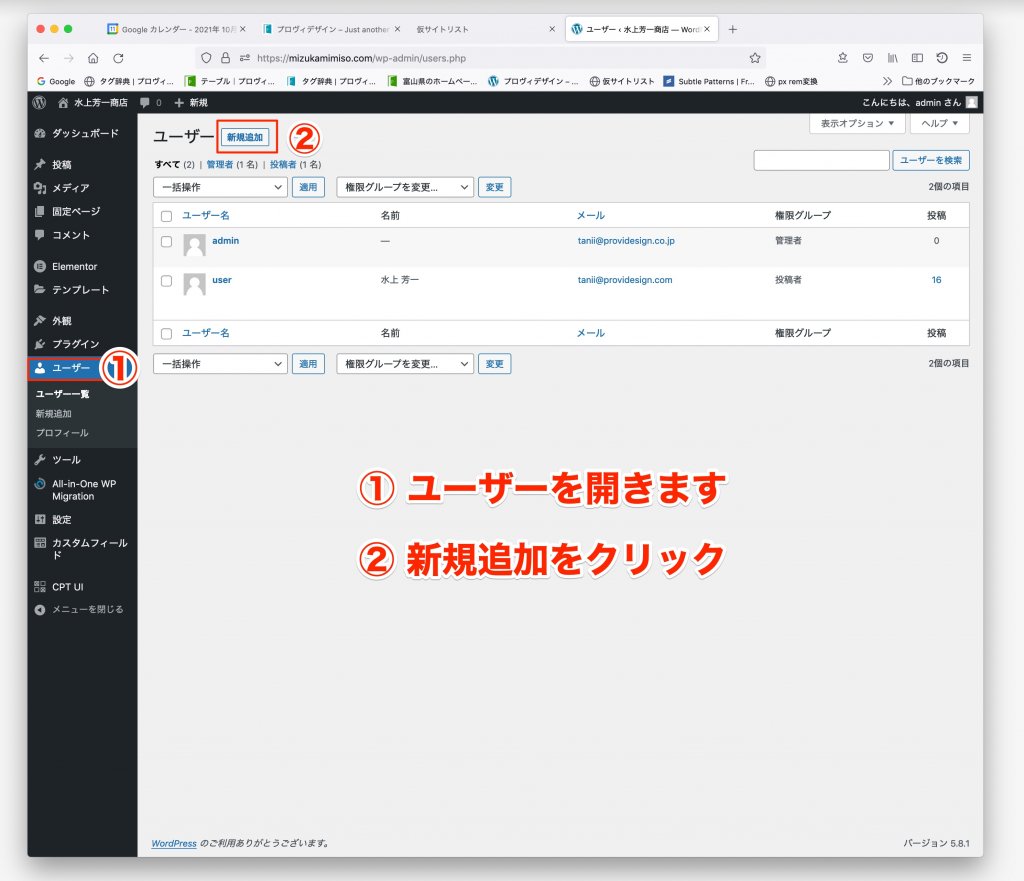
【1番目】
● ユーザー > 新規追加
【2番目】
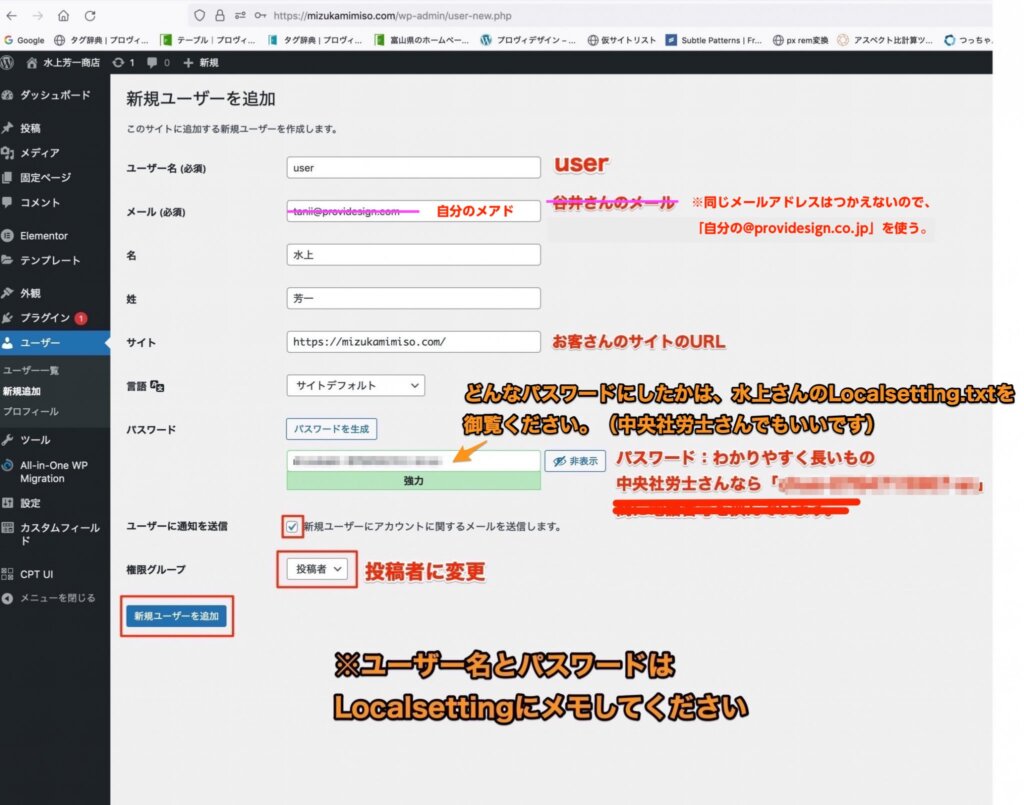
まず、お客さんの情報を入力していきます。
保存するまえに、ユーザー名とパスワードはLocalsetting.txtにメモしましょう。
セキュリティーの都合上パスワードの部分はモザイクをかけているので詳しくは↓
#水上芳一商店のスレッド(10月8日 (金) 16:19)の会話です。
途中から#wordpressインストールのスレッド (10月8日 (金) 16:26)から続きの会話をしています。
(谷井さんスレッド参照)
新規ユーザーを追加で
- ユーザー名:user
- パスワード:わかりやすく長ったらしいもの
メールアドレスは取りあえず「 自分の@providesign.co.jp 」で
(※今までは谷井さんのメアドでしたが、自分のメアドにしてください。)
userのメアドは本公開直前にお客さんのメアドに差し替えます。
権限グループは投稿者、必須以外はそんな感じで
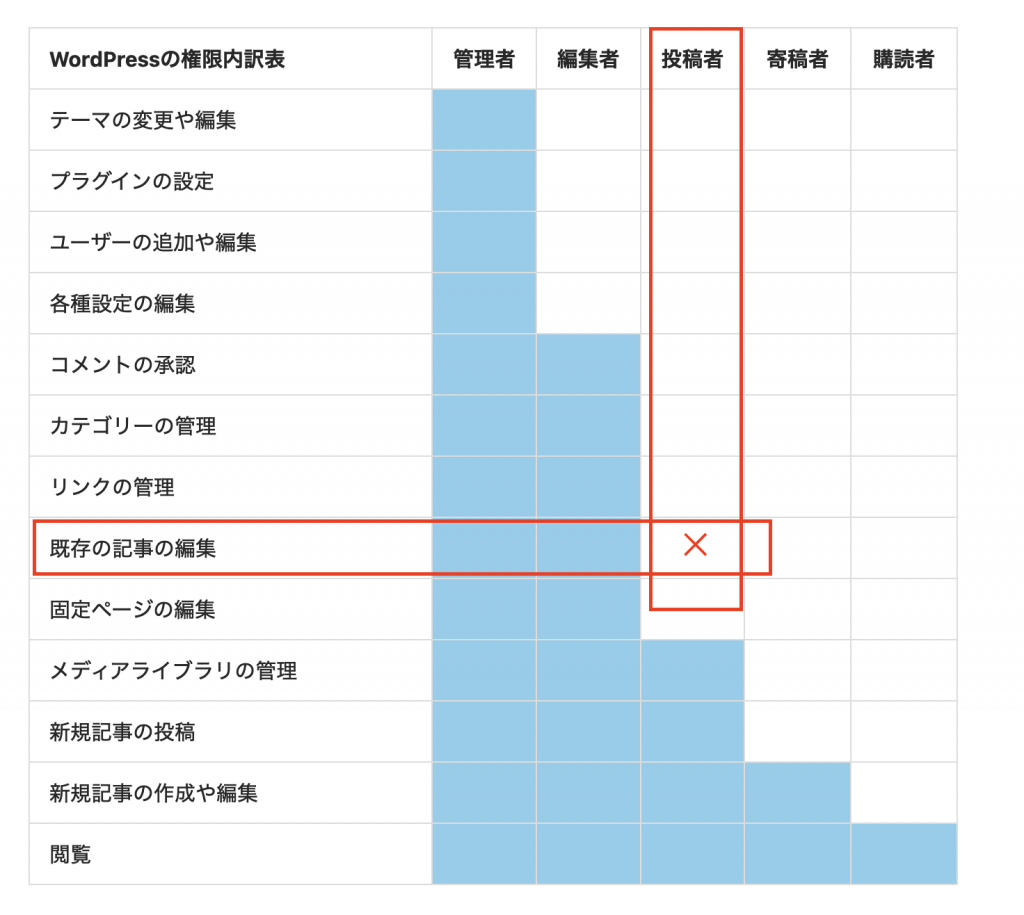
ユーザー権限の参考サイトはこちらを御覧ください。

【3番目】
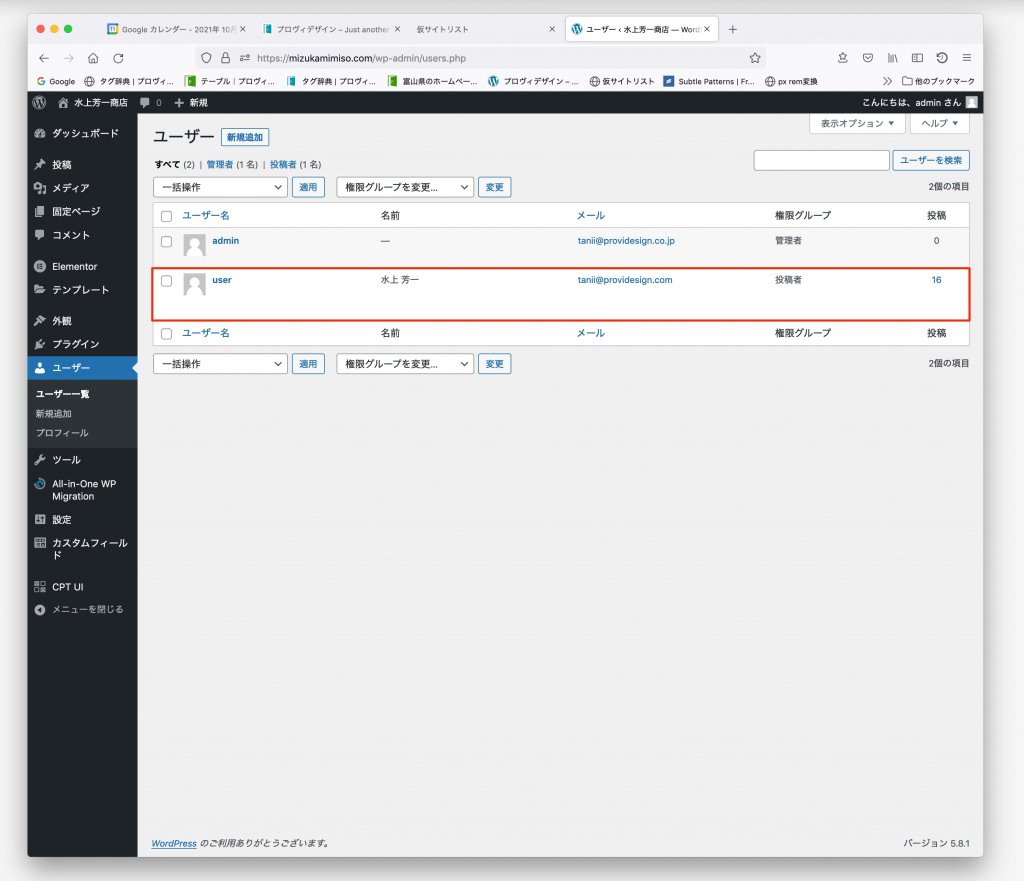
保存したら一覧に、「user」が追加されます。
実際に、「user」でログインできるか確認しましょう。
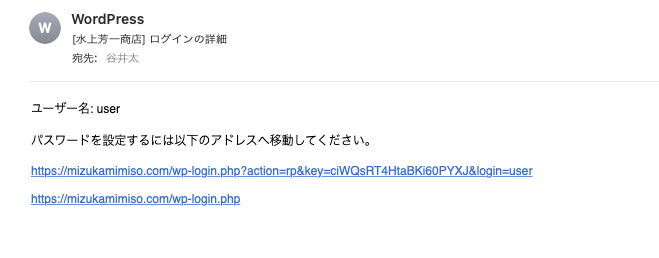
新規登録すると自分宛にメールが届くので確認してください。
↓の画像は古いので
ユーザー名:root-admin → staff.providesign.com@gmail.com
ユーザー名:user → 自分の@providesign.co.jp
になっていれば正しいです。
【6番目】
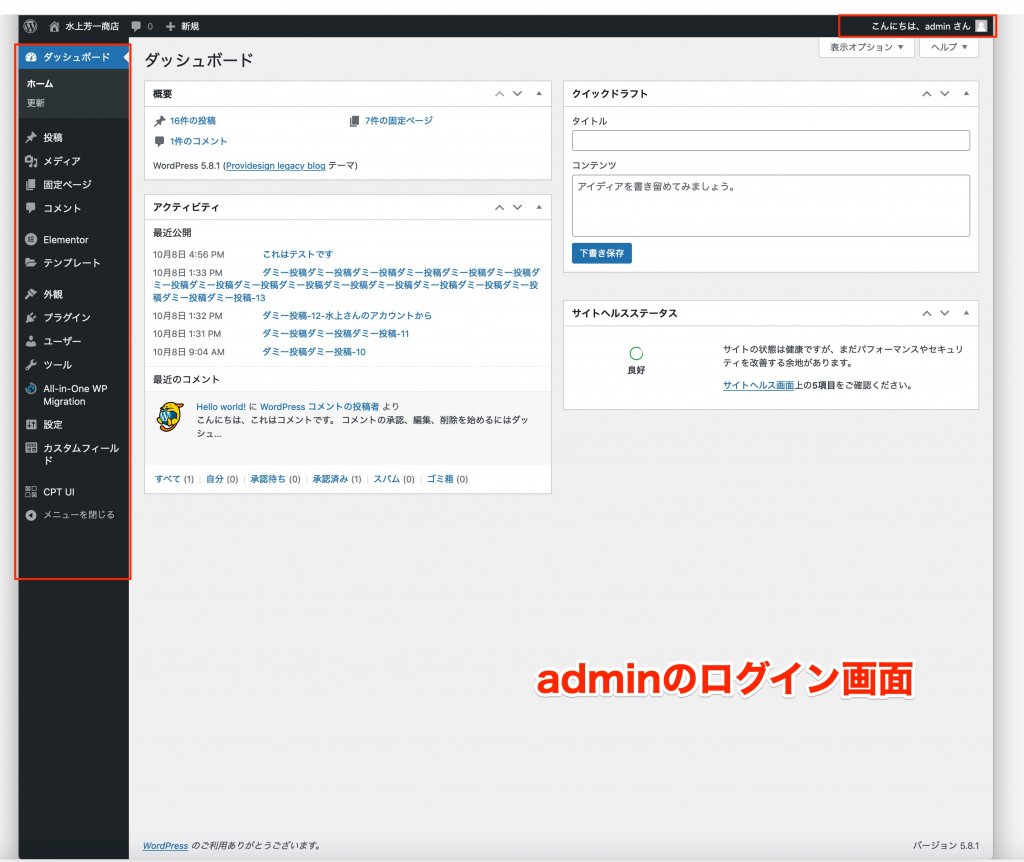
「user」側と「admin」側について違いを説明します。下記の画像を見くらべると、
「user」でログインした方は固定ページなどがないことがわかります。
つまり、新規追加の設定の時「投稿者」に設定した「user」側は固定ページの更新権限はありません。

【7番目】
次に投稿のページの説明をします。
※ 必ずこの作業を行いましょう
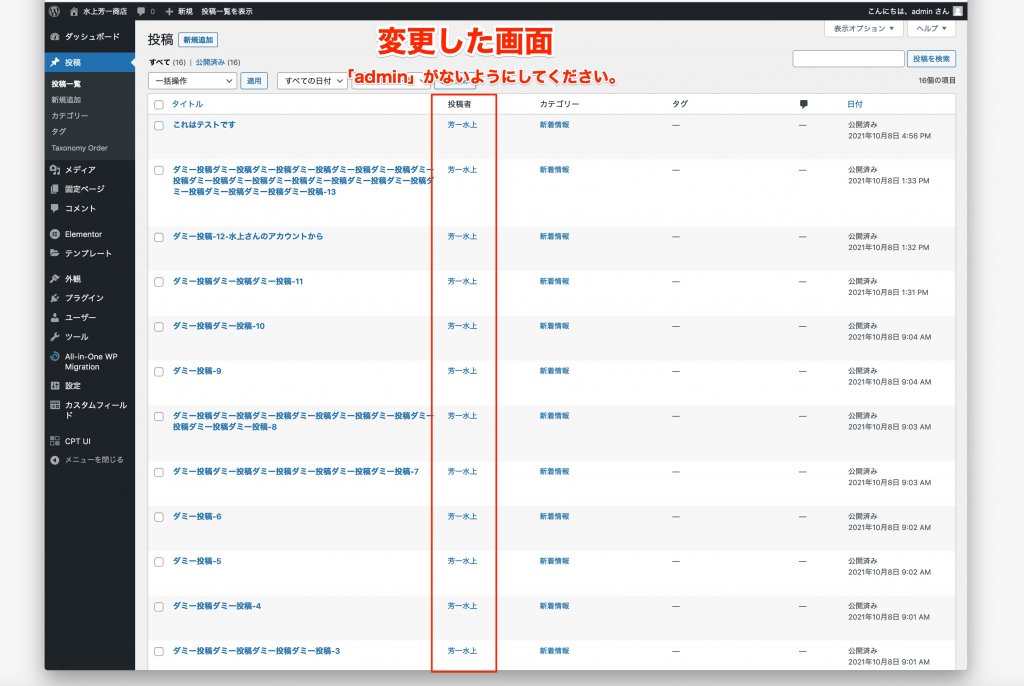
「user」側には「admin」側で投稿した記事を編集する権限がありません。
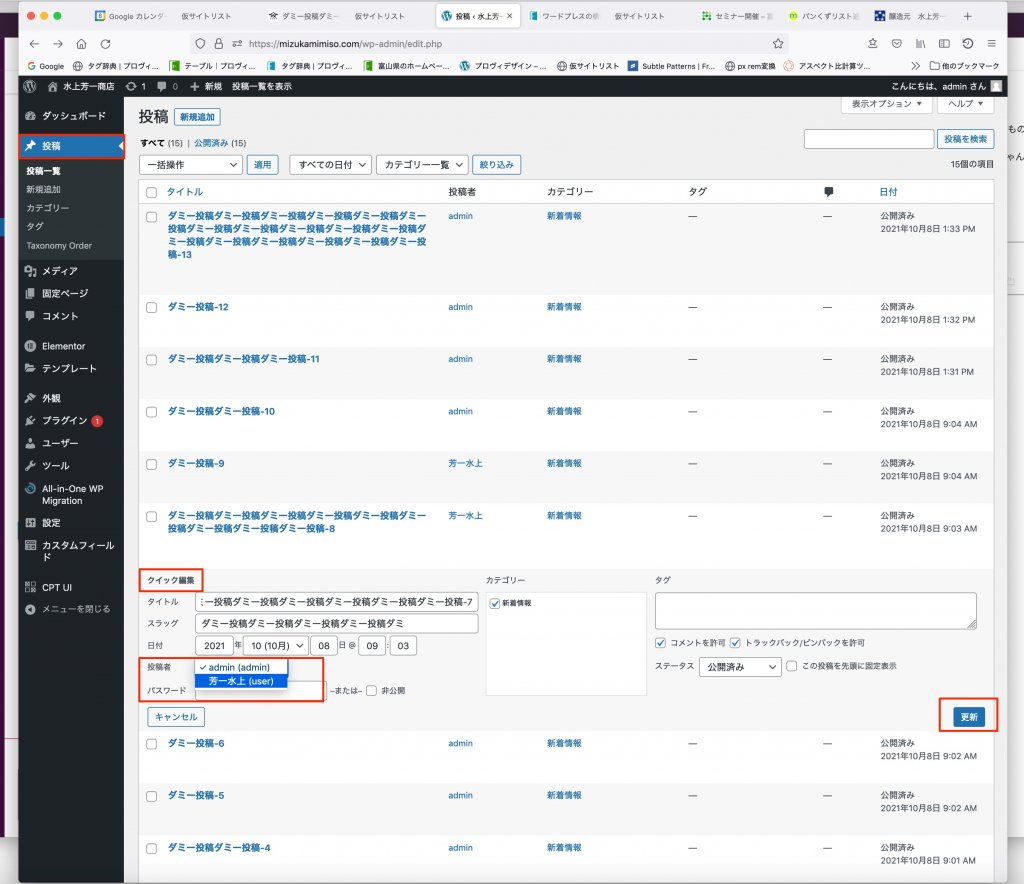
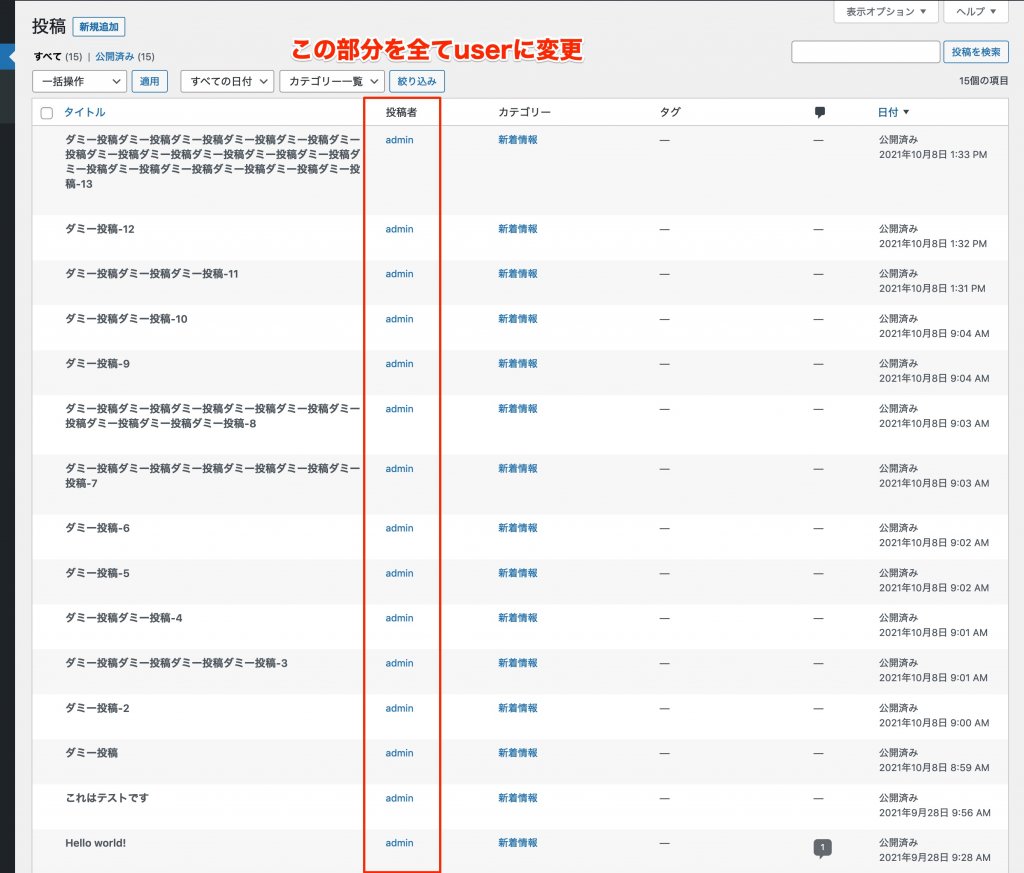
なので「admin」側で投稿したものを全て「user」に変更します。
こうすることで、「user」側で編集することができます。
投稿 > クイック編集 > 投稿者 >userに変更(adminになっているすべての記事)
【8番目】
すべて変更できたら「user」でログインしてください。
「admin」で投稿していた記事が編集できるか、「user」側でも投稿がでるか確認しましょう。
【9番目】
投稿確認がおわったら最後に「user」側の表示オプションを設定して
ユーザー追加の一連の流れは完了です。
(水上さんのアカウントにエレメンターの告知やWordpressのイベントは関係ないため)
表示オプション > Elementor 概要 / WordPress イベントとニュースのチェックを外す

