elementor
elementor
-
1.見出し(ブロック)を作成
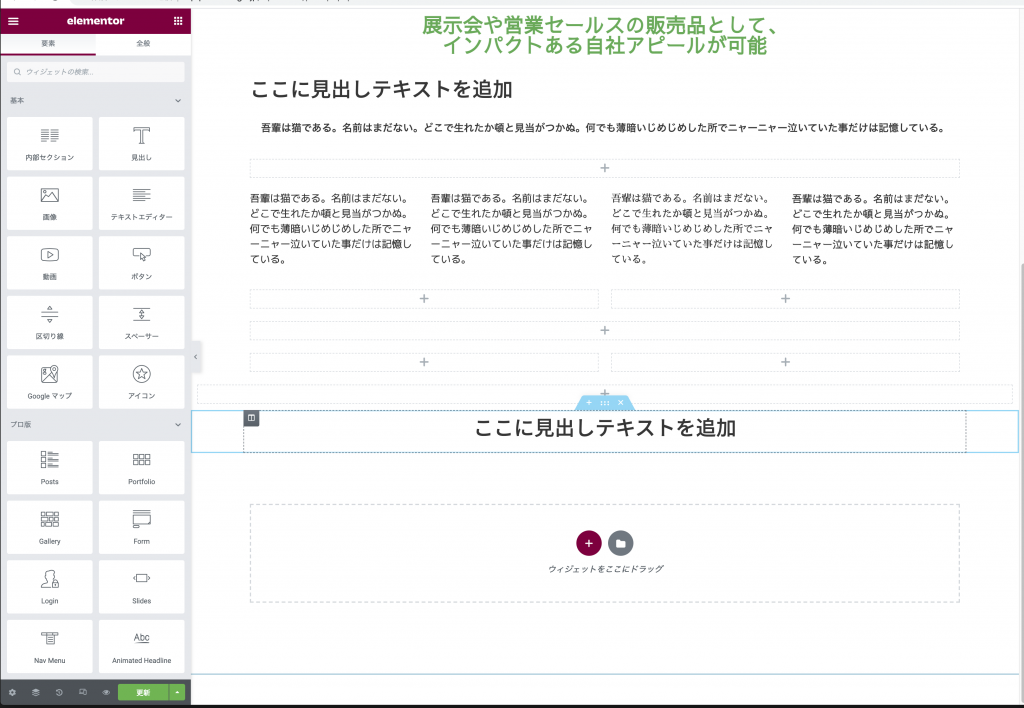
↓2.背景の色指定、ここで画像を挿入することも可能です。(クラシックをクリックすると挿入できる表示になります。)
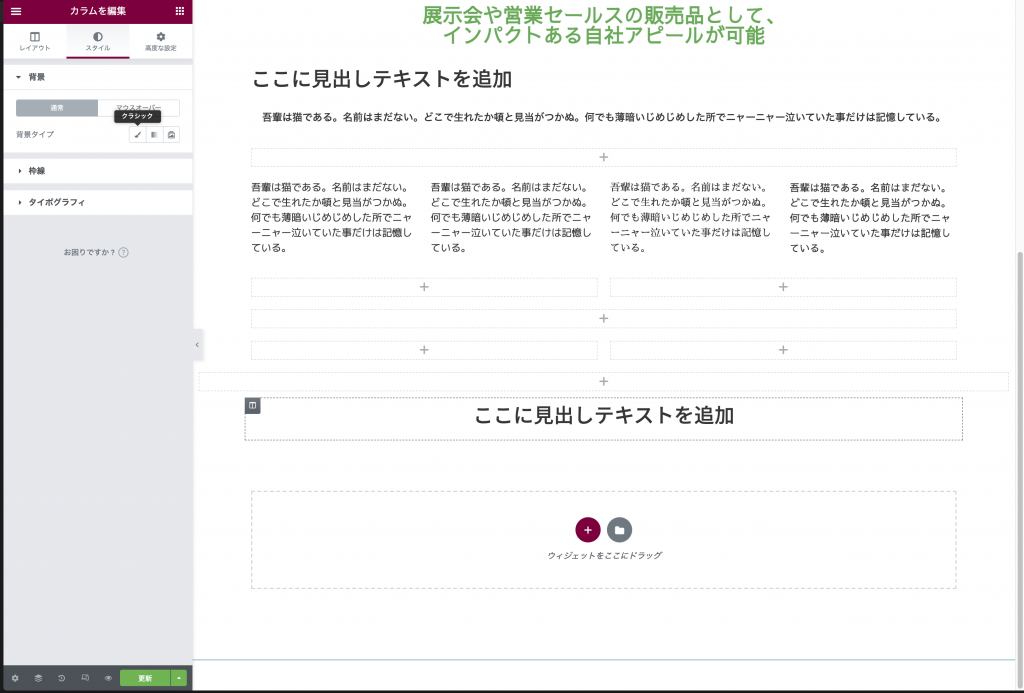
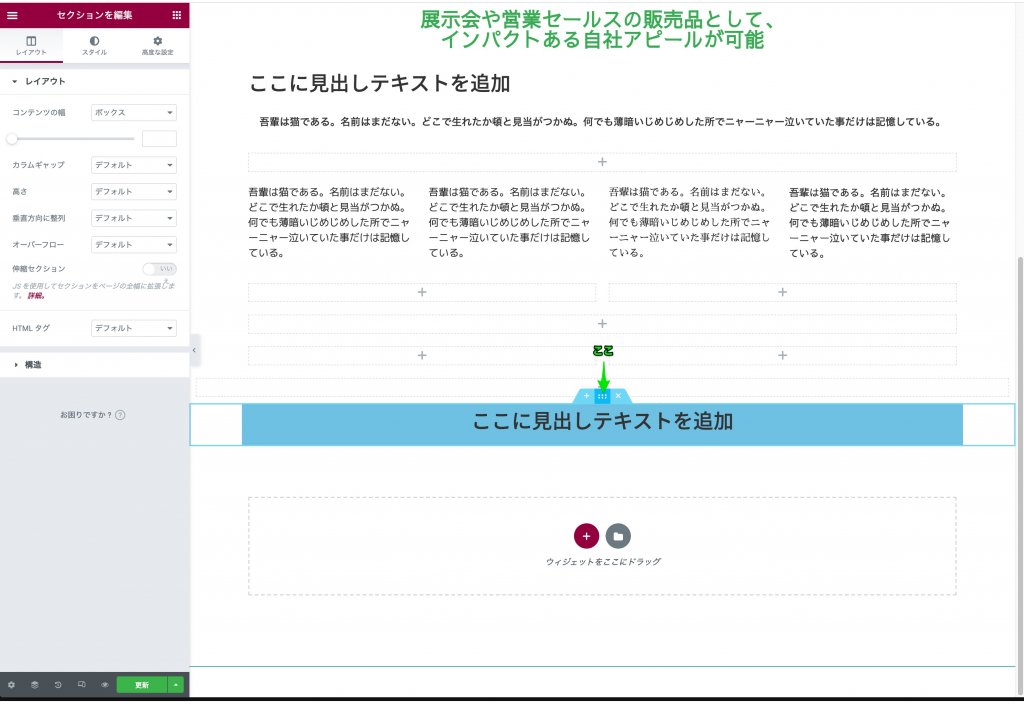
↓3.親ボックスの真ん中のインデックスのような部分をクリック
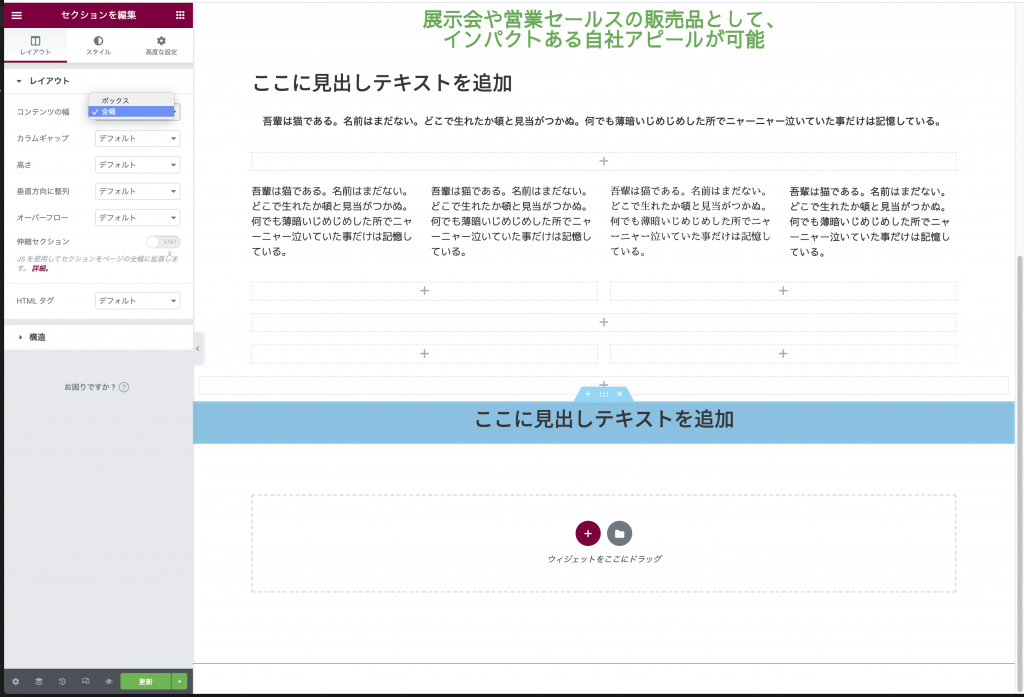
↓4.レイアウトのコンテンツの幅で「全幅」にチェックを入れるとフルサイズになります。
-
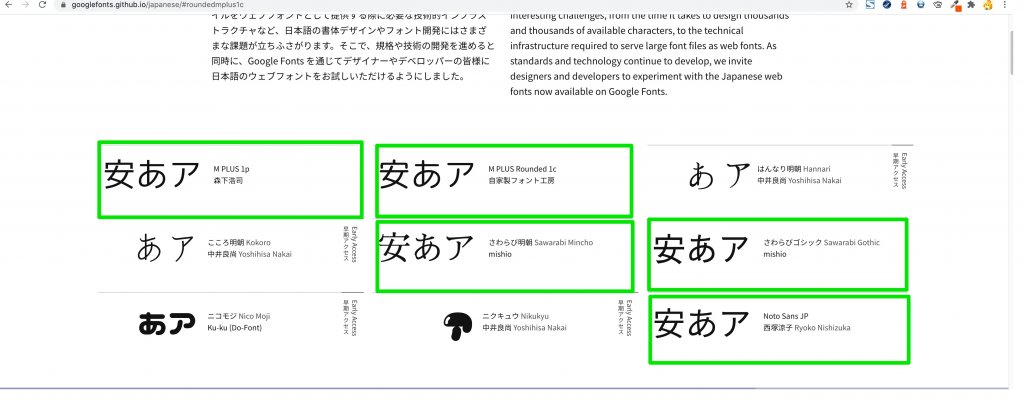
M PLUS 1p / M PLUS Rounded 1c / Sawarabi Mincho / Sawarabi Gothic / Noto Sans JP
文字サンプル↓
https://wp.providesign.jp/elementor-315/
「吾輩は猫である。名前はまだない。」までボールド「ニャーニャー泣いていた事だけは記憶している。」はイタリックで記載してます。
-
↓【2021年版】Elementorの使い方:完全ガイド
https://kohsukenemoto.com/elementor/ultimate-guide-to-elementor/
↓Elementor好きのWebデザイナー向けブログえれくり
-

高度な設定で→配置→位置を「絶対」に変更。
注意書きが出てくるのあまりオススメしてない感じですが、発見したので投稿。
-
CSSや同名ファイル画像でキャッシュがクリアされない場合、ファイル名の末尾にクエリを付けることで解決される場合があります。
CSSの場合
meta.html内の
<link rel=”stylesheet” href=”/common/css/style.css”>
↓
<link rel=”stylesheet” href=”/common/css/style.css?ver-20210428-00″>念のため「style.css」にも
@import url(global.css);
@import url(common.css);
@import url(sp.css?ver-20210428-00);
@import url(pc.css?ver-20210428-00);クエリを付けることでブラウザは違うファイルと見なしてキャッシュを破棄して、再読み込みを行うようです
命名に規則は特にありませんが
?ver-20210428-00
「?ver-」+「日付-」+「バージョン」
がわかりやすいと思います。 TEST画像の場合
<img src=”/common/images/sample.png”>
↓
<img src=”/common/images/sample.png?ver-20210428-00″>参考サイト
- 「あ、それキャッシュですね。」とはもうオサラバ!パラメータでキャッシュをクリアしよう!
- ウェブサイト更新時のキャッシュ対策にファイルへのクエリパラメータを追加する
- ブラウザキャッシュはもう怖くない!きちんと更新されるキャッシュバスターの付け方
作業中のブラウザキャッシュの仕方(スーパーリロード)
- Google Chrome
Windows : Ctrl+F5/Shift+F5/Ctrl+Shift+R
Mac : command+R - Firefox
Windows :Ctrl+F5
Mac : command+Shift+R - Safari
Mac : command+R、Shift+更新ボタン - Microsoft Edge
Windows : Ctrl+F5 - Internet Explorer
Windows : Ctrl+F5