Elementorでメールフォームの作成方法
テンプレートはここです
1.左側のウィジットのプロ版の「Form」をドラックして配置
2.フォームの項目を追加する
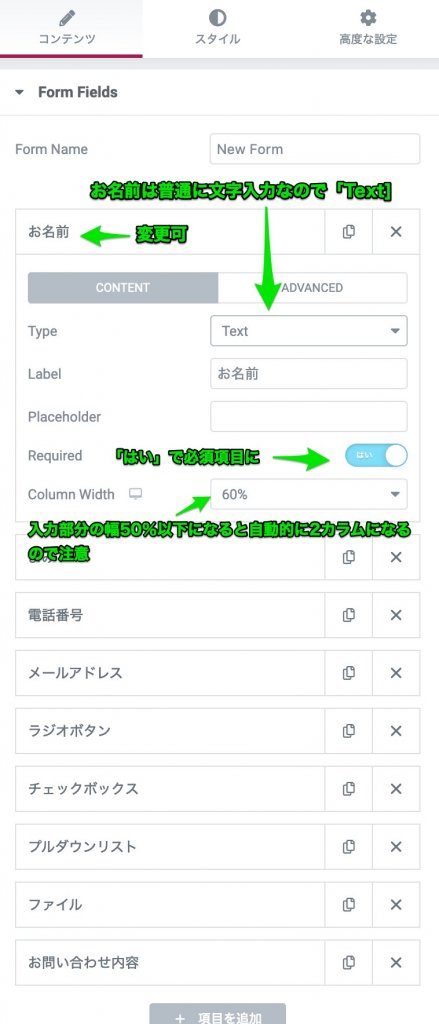
Typeの内容
ドロップダウンに用意されている「Filed」は、以下の通りです。
テキスト
これは、シンプルなタイプのフィールドで、名前とかを入力します。
Eメールアドレスを入力するフィールドです。
Text Area
テキストエリアで自由に文章を入力することができるフィールドです。(コメントやお問い合わせ内容に使用)
URL
URLを入力するフィールドです。
Tel
電話番号を入力するフィールドです。
Radio
ラジオボタン形式のフィールドで、設定した選択肢に1つにチェックを入れてもらいます。「Inline List」を「はい」にすると、横並びに、「いいえ」にすると縦並びにすることができます。
Select
ドロップダウン形式で1つの選択肢を選んでもらうフィールドです。「Multiple Selection」を「はい」にすると全部の選択肢が表示されます。
Checkbox
チェックボックス形式のフィールドで、これは「Radio」や「Select」フィールドと違って複数の選択肢を選べます。「Inline List」にチェックを入れると選択肢が横並びになります。
Acceptance
条件を入力して、ユーザーに許可をもらうためのフィールドです。例えば、条項を読んで同意してもらう時とかにしようします。
Number
番号を入力するためのフィールドです。「Min. Value」に最小値、「Max. Value」に最大値を入力します。そして、ユーザーに設定した数値の内1つの数字を選んでもらいます。
Date
日付を選択するフィールドです。「Min. Date」に最初の日付、「Max. Date」に最後の日付を入力して、その間の日付を選択してもらいます。「Native HTML5」を「はい」にすると、フィールドの表記が「年/月/日」になり、ドロップダウンをクリックするとカレンダーが表示され、日付を選択できるようになります。
Time
時間を選択してもらうためのフィールドです。「Native HTML5」を「はい」にすると、「–:–」という表記になります。
File Upload
ファイルをアップロードしてもらいたい時に使用するフィールドです。「Max. File Size」にファイルの大きさの最大値を入力します。「Allowed File Type」では、許可するファイルタイプを入力します。「Multiple Files」を「はい」にすると、複数のファイルをアップしてもらえるようになります。「Max. Files」では、アップロードできるファイルの数に上限を設けることができます。
Password
パスワードのフィールドを追加することができます。
HTML
HTMLを使ってフィールドを追加したい場合はこれを使います。もしくは、注意書きなどをしたい時にも使えます。
Hidden
隠しフィールドを追加できます。ユーザーには、見えませんが、Adminユーザーには見えます。
reCAPTCHA
reCAPTCHAを追加できます。ユーザーがロボットでないか確認したい場合に、追加します。
Honeypot
フォームに「Honeypot」を追加できます。スパムを防止するためのものです。
2.クライアントへ自動通知メール
エンドユーザー様からお問い合わせあった時にクライアントに自動でメールが行く設定
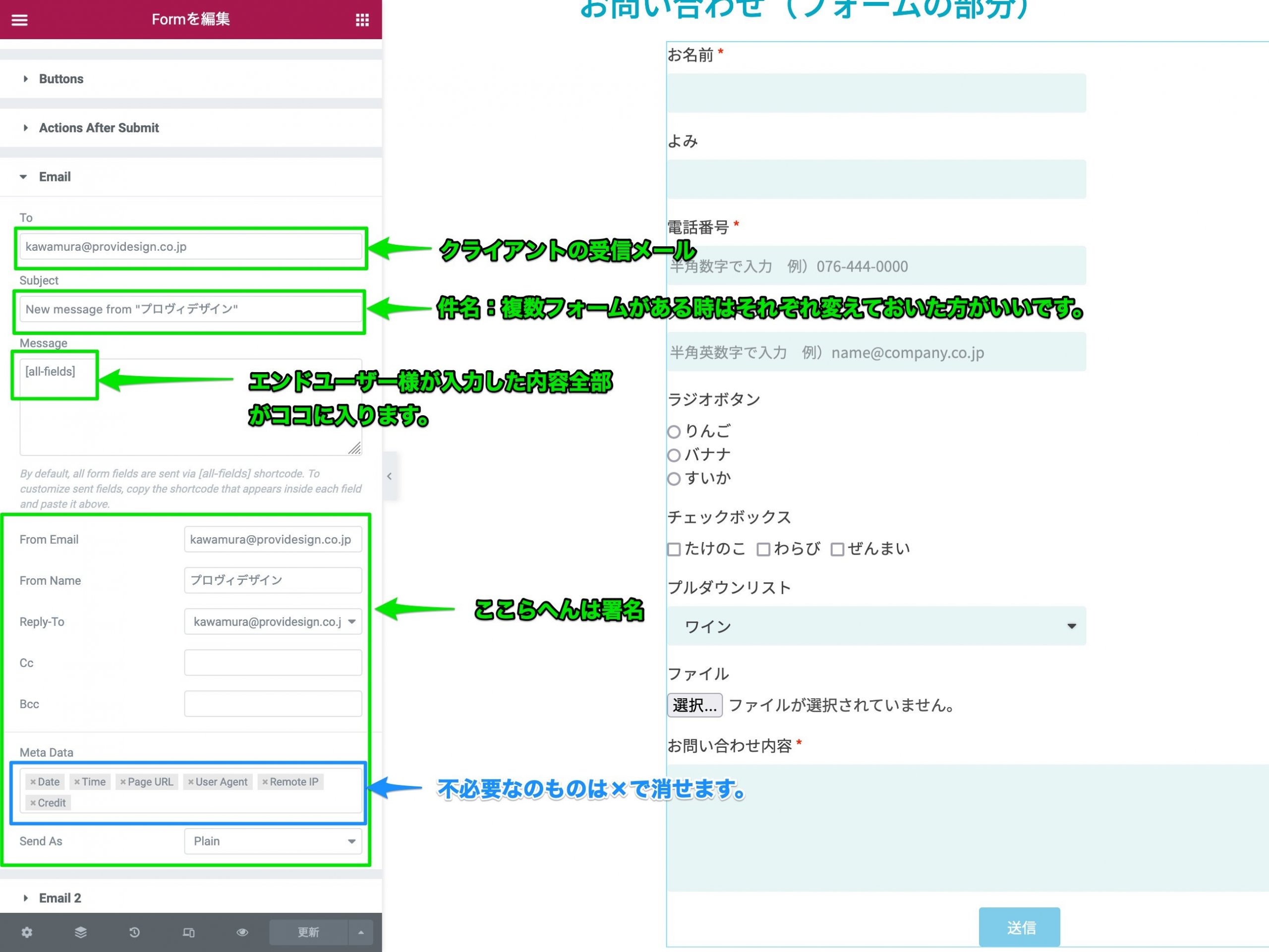
- To(宛先): フォームの送信結果を送信する電子メールアドレスです。カンマで区切って追加のメールアドレスを入力してください。
- Subject(メールの件名): メールの件名です。
- Message(メールの内容): メールの本文。デフォルトでは、すべてのフォームフィールドはショートコード[all-fields]で送信されます。
- From Email(送信元メールアドレス):「送信元」の電子メールアドレス
- From Name(送信元の名前):「送信元」の名前
- Reply-To(返信先) : 返信用のメールアドレス
- CC : CCへのメールアドレス
- BCC : BCCへのメールアドレス
- Meta Data(メタデータ): 利用可能なメタデータはデフォルトで含まれています。メールに含めたくないものは、それぞれの 「x」をクリックして削除してください。
- Send As(送信者): メールを送信する形式をHTMLまたはPlainのいずれかから選択します。
3.エンドユーザー様へ自動返信メール
エンドユーザー様からお問い合わせあった時にエンドユーザー様自身に自動でメールが行く設定
●Email2追加
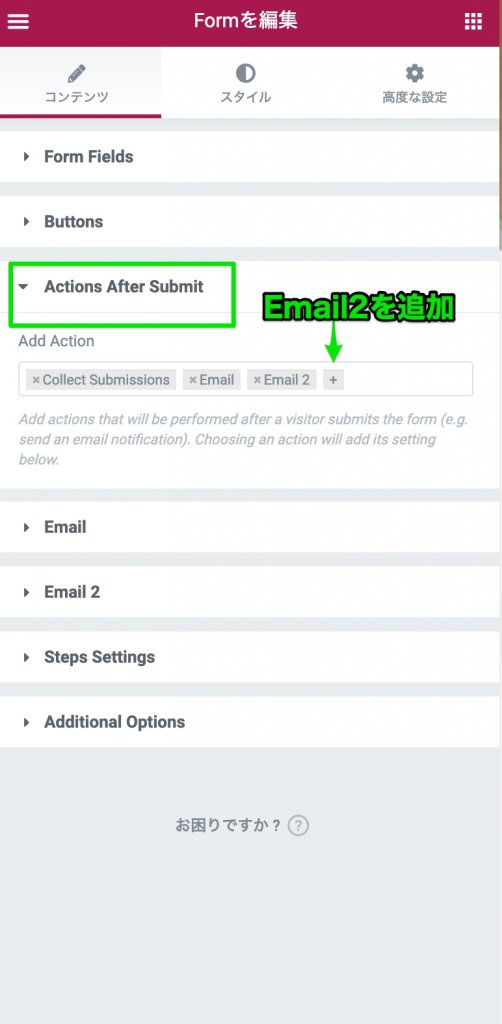
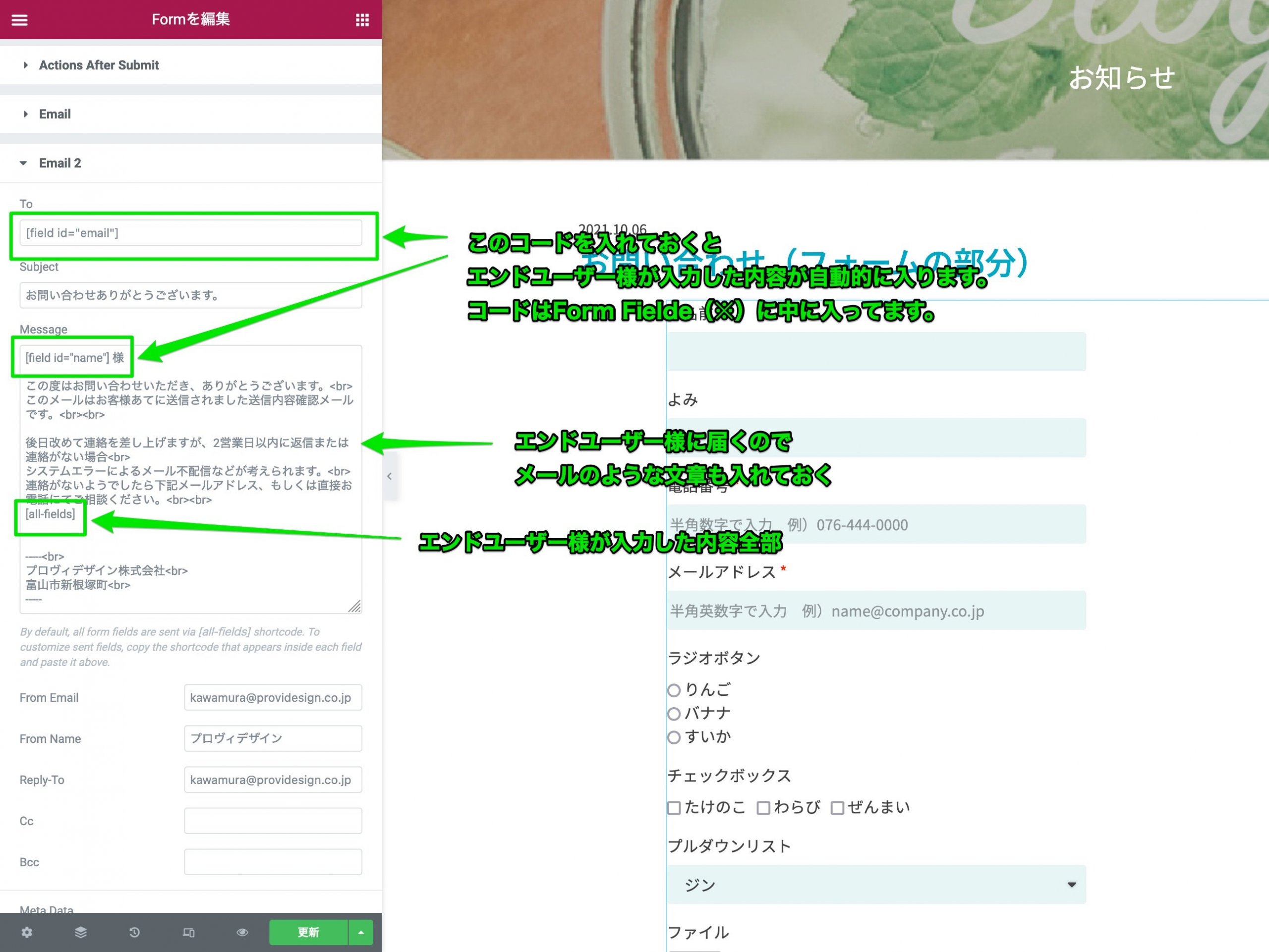
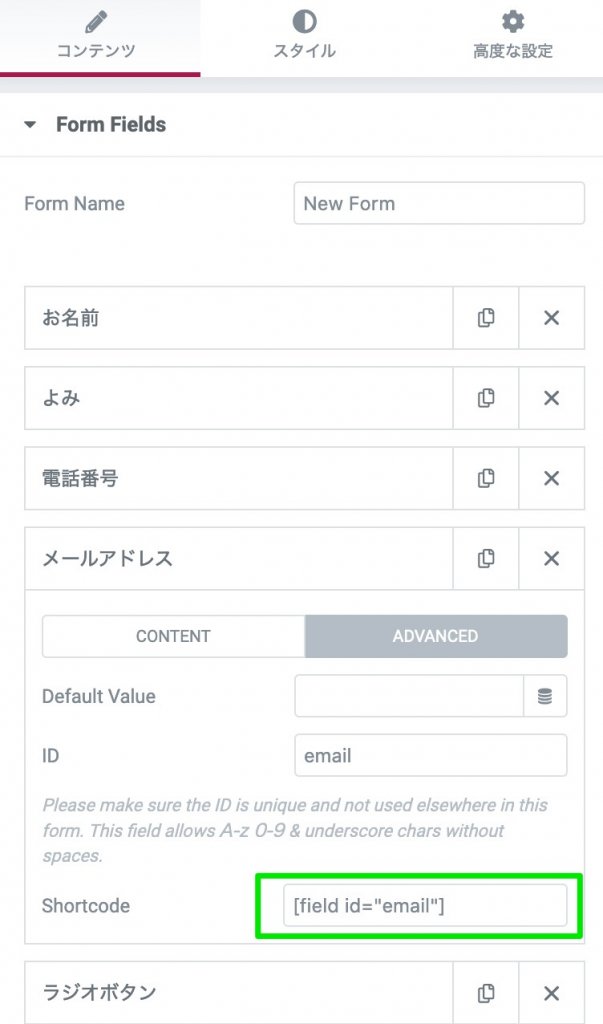
※Form Fieldesのコードがある場所↓
5.受信確認のメッセージ
エレメンターは確認画面が出ません。正常に送信できたかどうかは送信ボタンあたりに
出るメッセージで判断します。デフォルトでは英語になってるので日本語に訳してください。