ワードプレスの構築:その4(エレメンターの設定編)
エレメンターの細かい設定をしていきます。
【1番目】
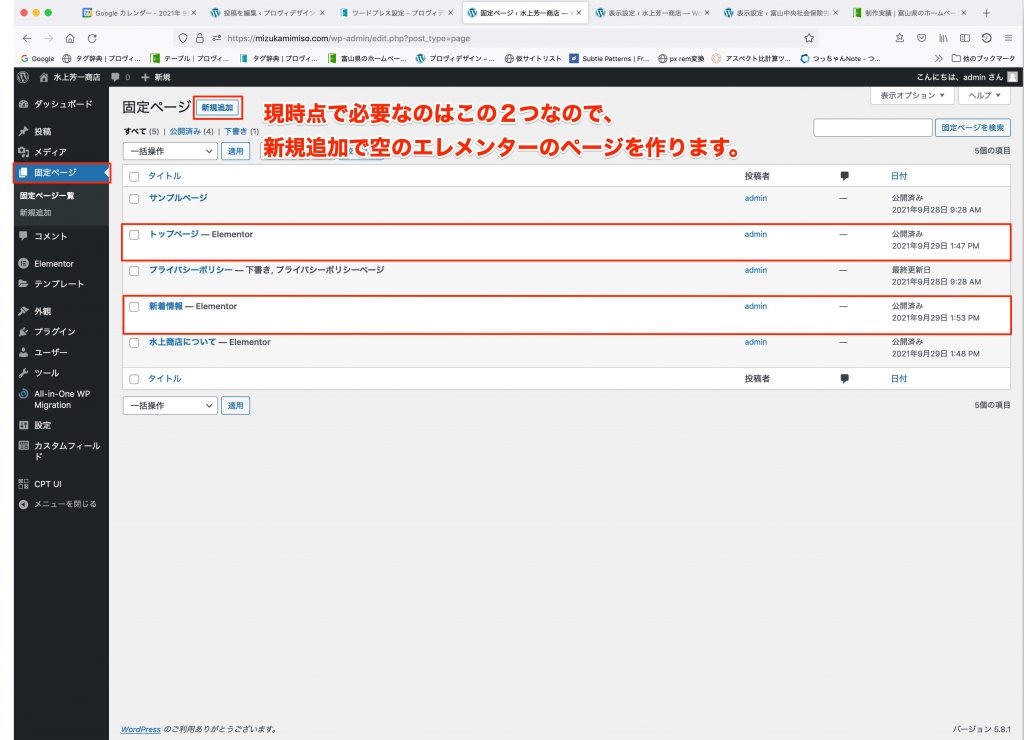
この後の工程に必要になるので、固定ページで空のトップページと新着情報のトップページを作ります。
( 新着情報のトップページというのは中央社労士さんで言うところのトピックスの部分です )
● 固定ページ > 新規追加 > トップページと新着情報の空のページ作成
【2番目】
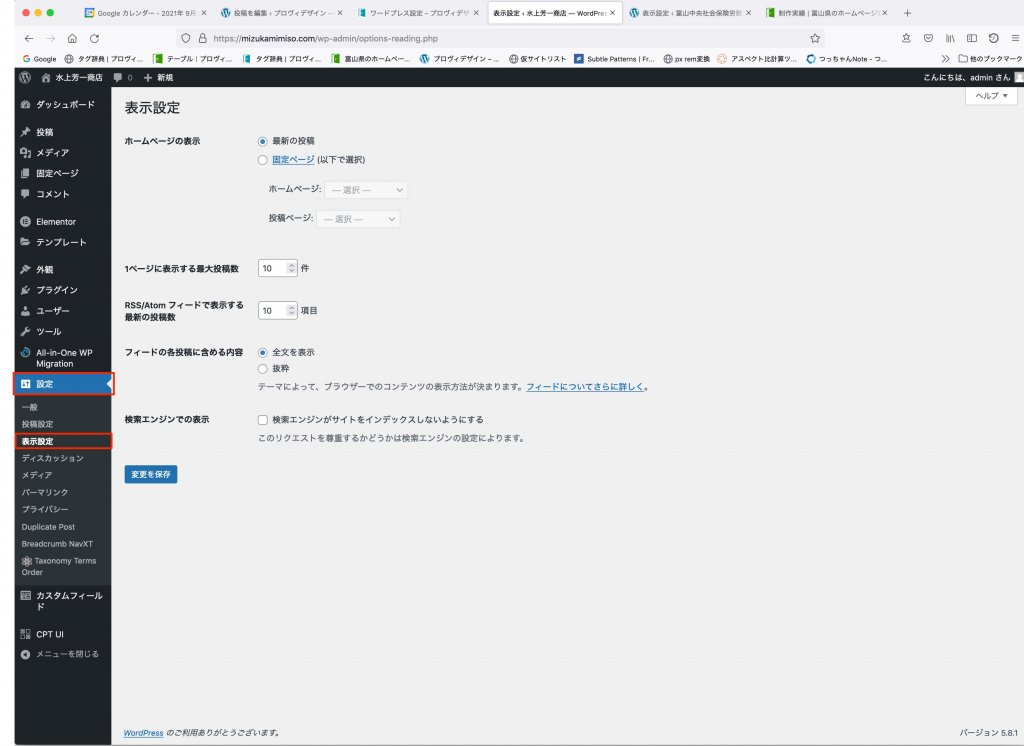
固定ページが出来上がったら、設定から表示設定を開きます。
WordPressは元々「ブログ」なので初期設定ではトップページは「ブログ一覧」になっています。
なので「ホームページの表示」が「最新の投稿」になっています。
これを固定ページの特定のファイルを「トップページ」に指定してあげないといけません。
● 設定 > 表示設定
【3番目】
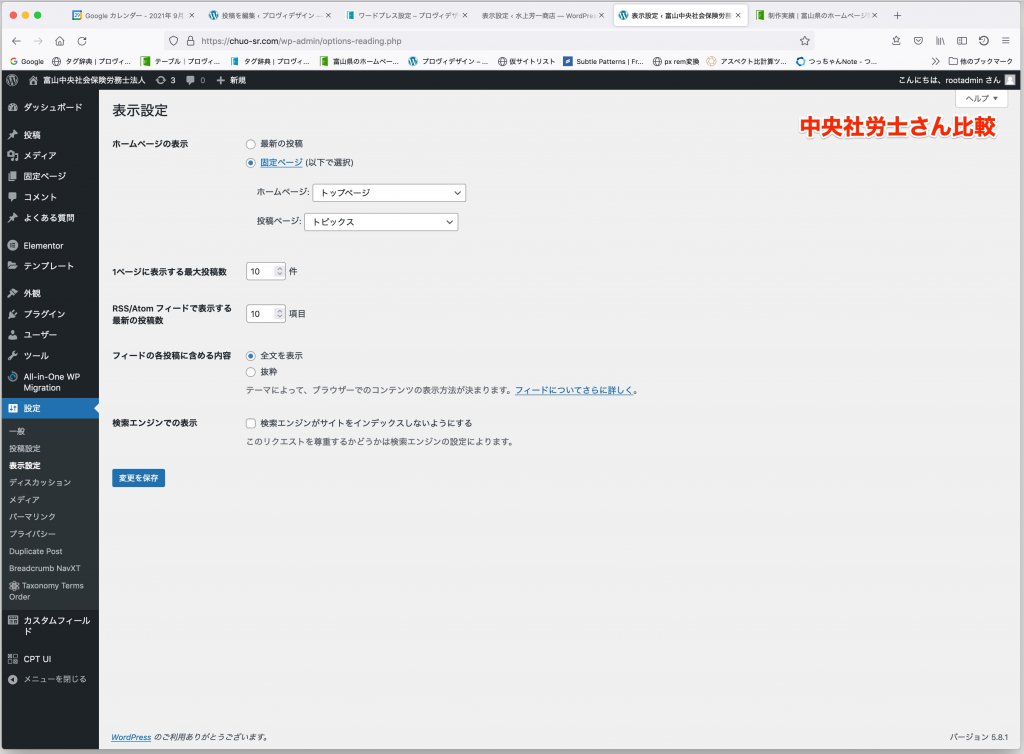
表示設定を開いたら、他のサイトを参考にしながら勧めていきます。(中央社労士さんを参考にしました)
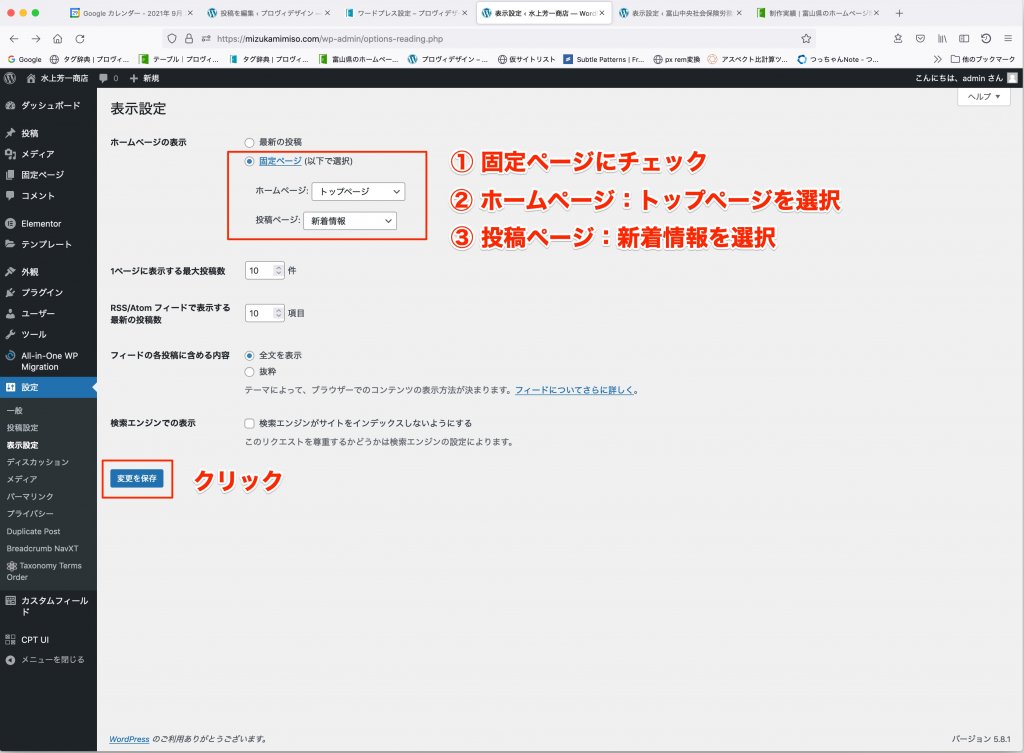
設定する箇所は「ホームページの表示」の部分です。
① 固定ページにチェック
② ホームページ:トップページ
③ 投稿ページ:新着情報にチェック(トピックス・お知らせ・新着情報など・・・名前はサイトによって変わる)
【4番目】
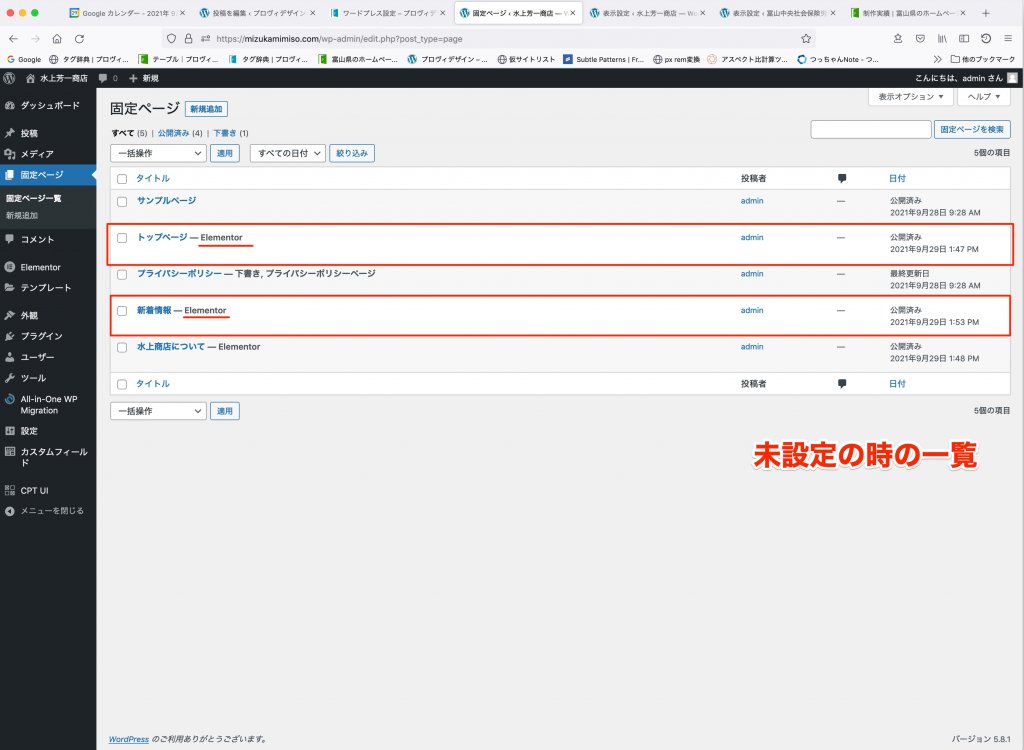
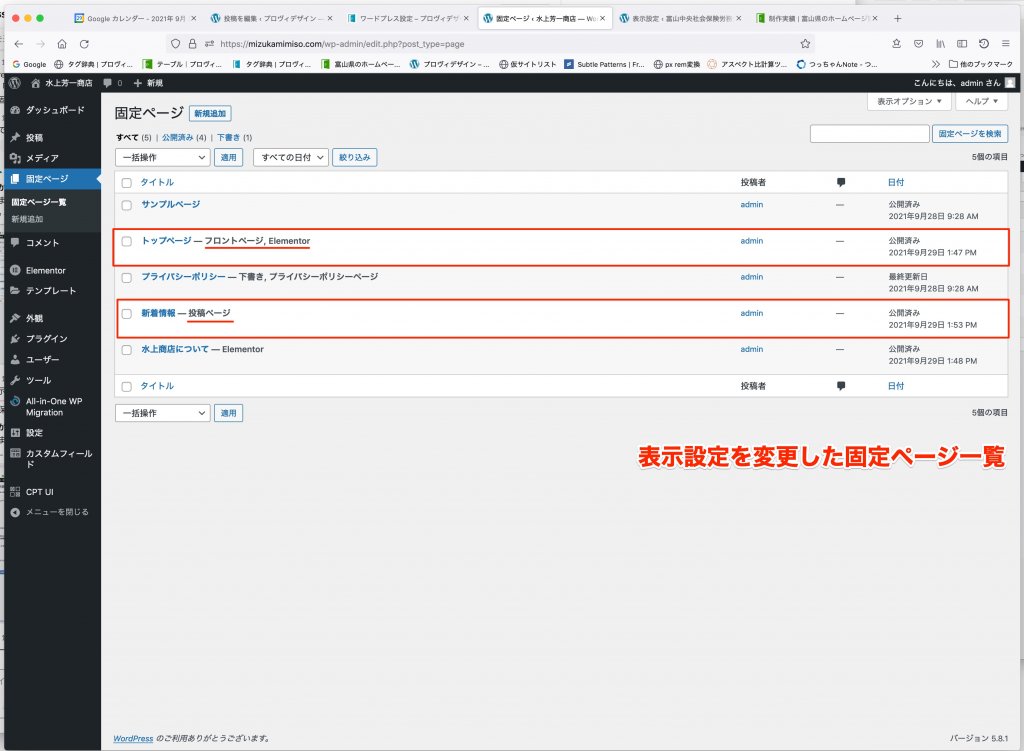
表示設定を変更するとまず、固定ページ一覧の表示が変わります。
「トップページーElementor」「新着情報ーElementor」の部分の表示に注目してください。
「トップページーElementor」→「トップページーフロントページ, Elementor」
「新着情報ーElementor」→「新着情報ー投稿ページ」
に変更されました。この見え方になっていればOKです。
【5番目】
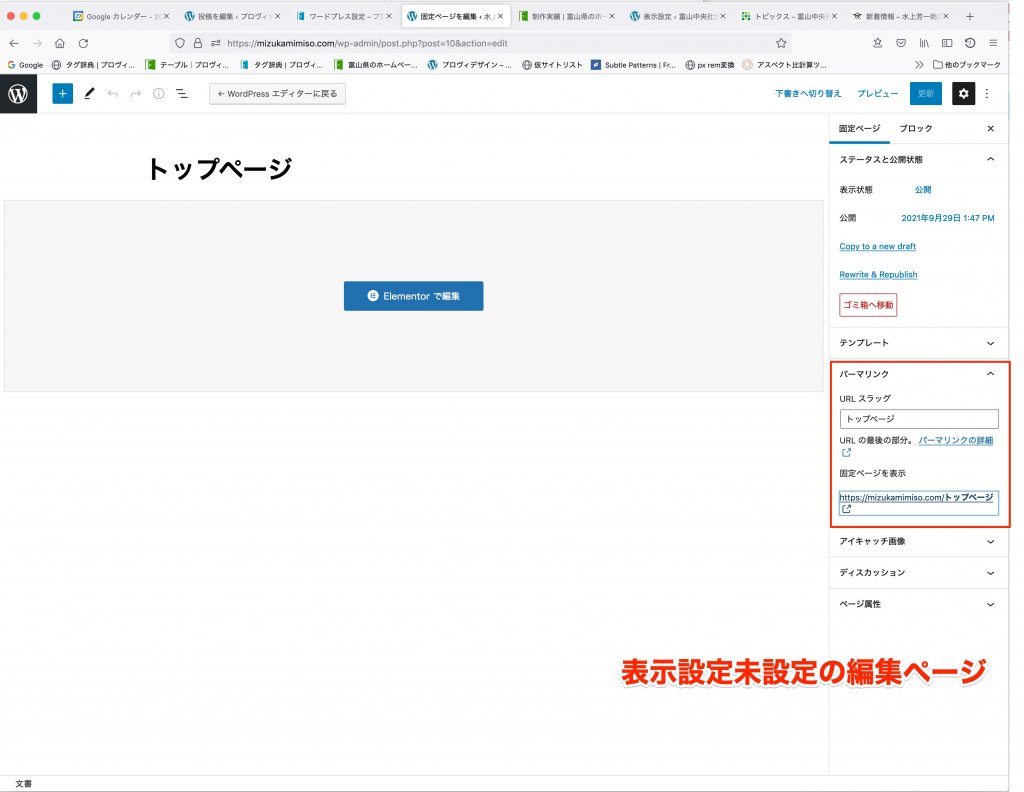
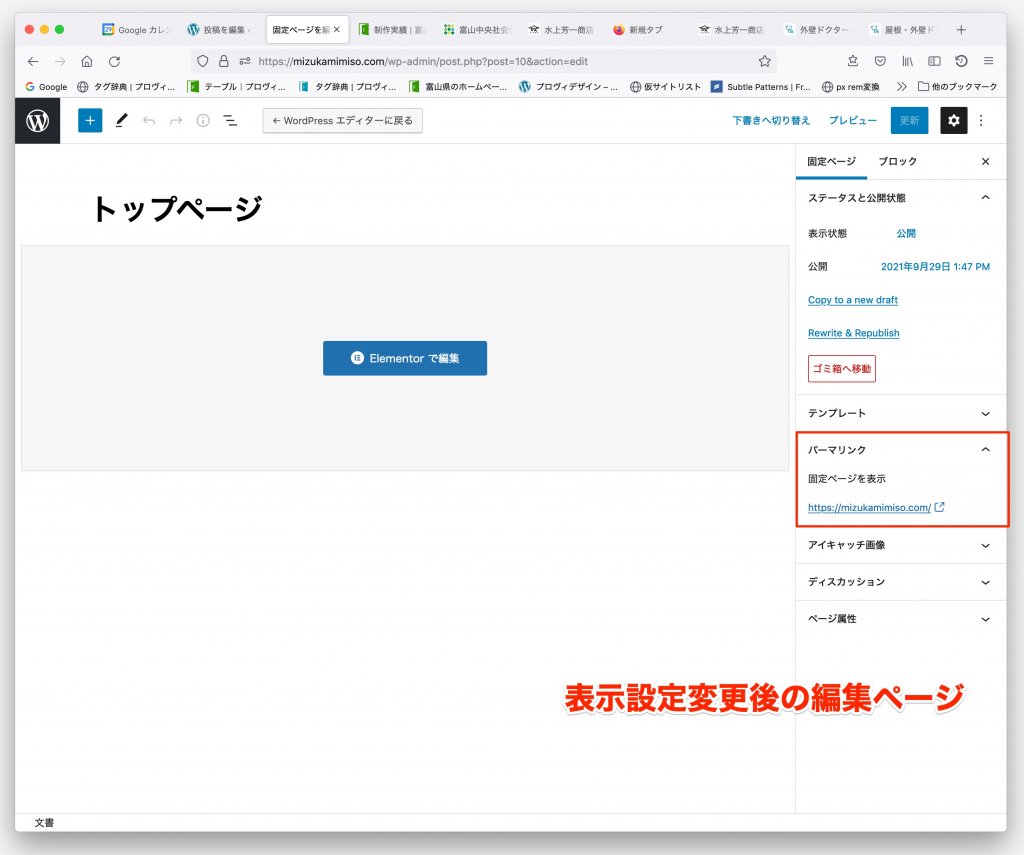
一覧以外にも中の編集ページ部分の表示も変わります。
トップページの編集画面に移動してパーマリンクをクリックしてください。
● トップページ > 編集画面 > パーマリンク
表示設定前のパーマリンクの部分が変わったことがわかります。
パーマリンクのところが表示設定が未設定の時
「https: //mizukamimiso.com/トップページ /」
↓
表示設定変更後
「https://mizukamimiso.com/」だけになったのがわかると思います。
スラッグを入れる項目も消えました。
つまり、表示設定の変更で ホームページ:トップページ に変更すると、
「トップページ」がindex.phpに切り替わったと言うことになるのでOKです。
【6番目】
新着情報のページやこれから作る固定ページのパーマリンクの設定は、トップページの表示と少し違うので
説明していきます。
新着情報の編集画面からパーマリンクをクリックしてください。
● 新着情報 > パーマリンク
トップとは違いURLスラッグが表示されていて、固定ページを表示の部分も
https://mizukamimiso.com/新着情報/のままなことがわかります。
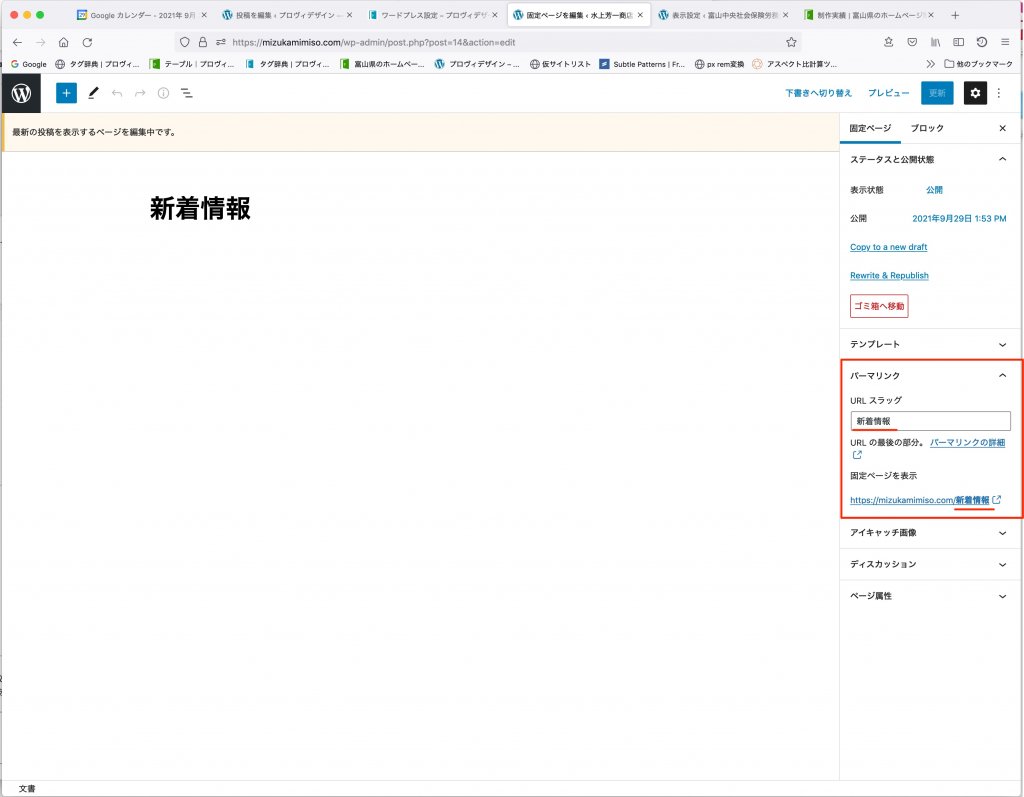
「URL スラッグ」というのは中央社労士さんでいうこの /free の部分になります。
助成金のページだったら /subsidy になります。
なので、「URL スラッグ」を漢字から英語名に変える必要があります。

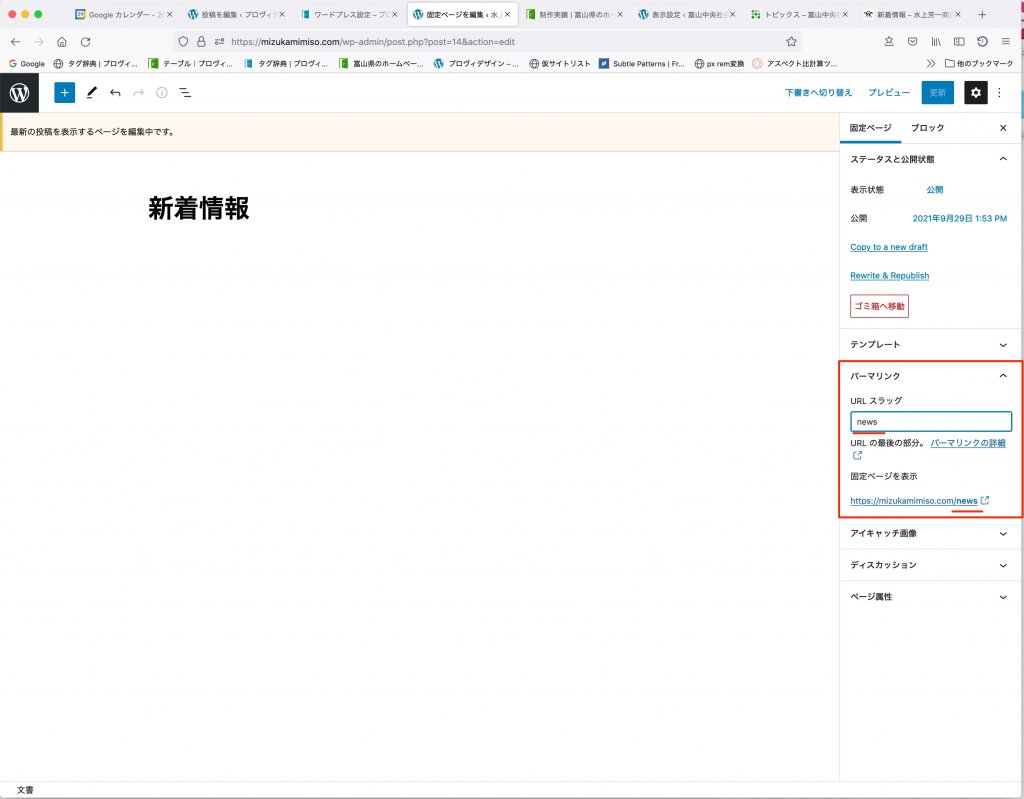
新着情報の場合英語名はnewsがいいと思ったので、「URLスラッグ名」を news に変更しました。
すると「固定ページを表示」の部分も自動で変わるので完了です。
【7番目】
トップページのパーマリンクの確認と新着情報のパーマリンクの変更をしたら、
全ページの固定ページを空ページで作成していきます。
この時、新着情報の時と同様にパーマリンクの「 URLスラッグ名 」も変更していきます。

-1024x882.jpg)
【8番目】
これでエレメンターの一連の設定は完了です。