ワードプレスの構築:その3(プラグインの追加方法)
【1番目】
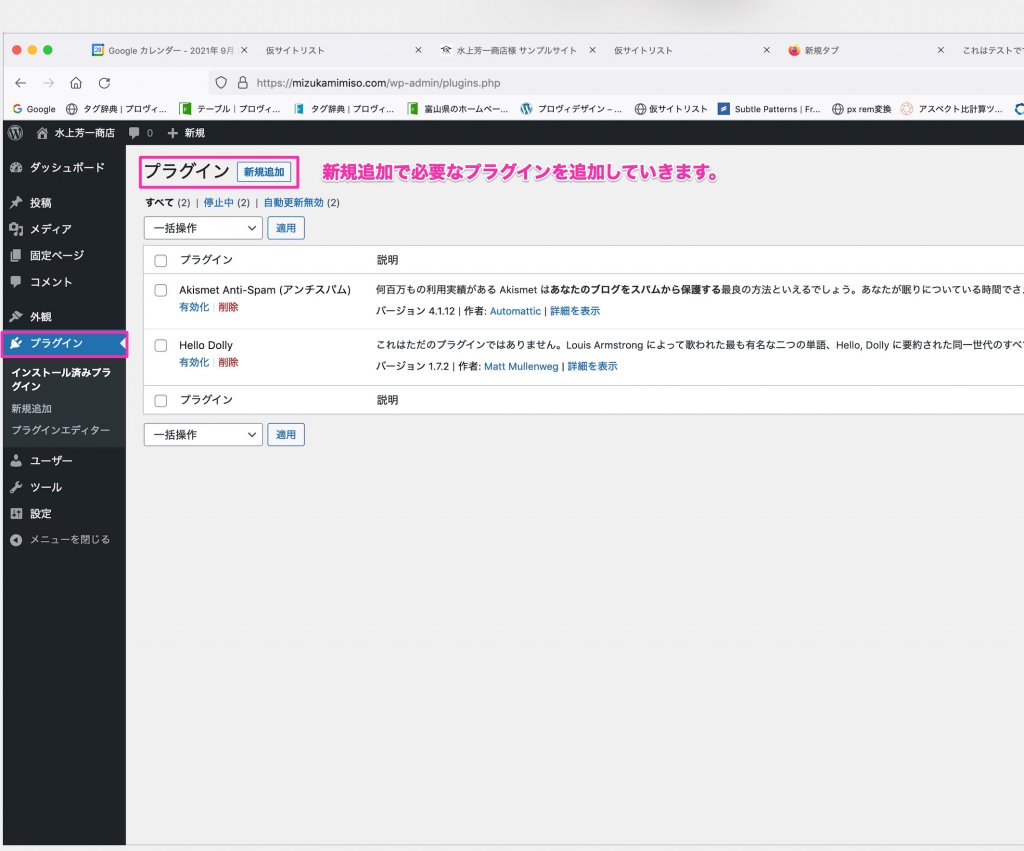
● プラグイン > 新規追加 > 各プラグイン検索
必要な各プラグインを追加していきます。
※エレメンターは最後にインストールします。
エレメンターのインストールは【4番目で解説します】
まずはエレメンター以外をインストールしてください。
「各プラグインの種類」
今回は、中央社労士さんのエレメンターのプラグイン名をコピペして検索しました。
下記のものはすべてインストールしてください。
・Advanced Custom Fields
・All-in-One WP Migration
・Breadcrumb NavXT
・Category Order and Taxonomy Terms Order
・Custom Post Type UI
・Yoast Duplicate Post
・Elementor
・Elementor Pro
・WP-Optimize ← 20230822更新(このプラグインも追加してください)
「WP-Optimize」はどんな時に使うプラグインなのかこちらを確認
【2番目】
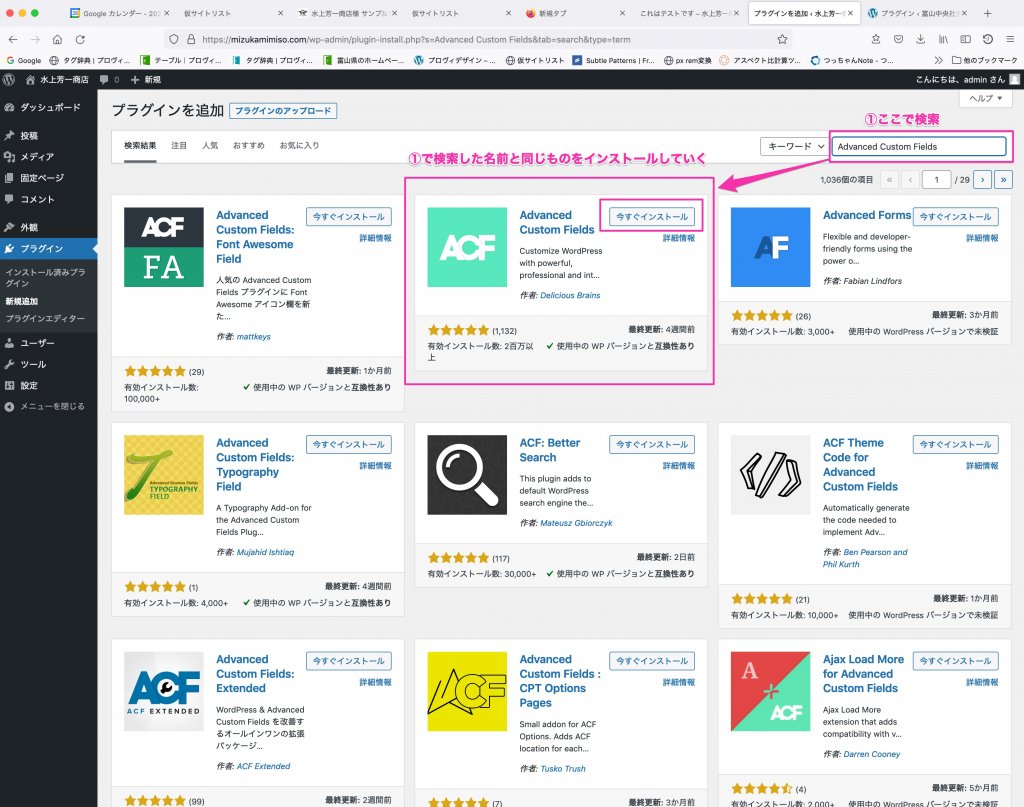
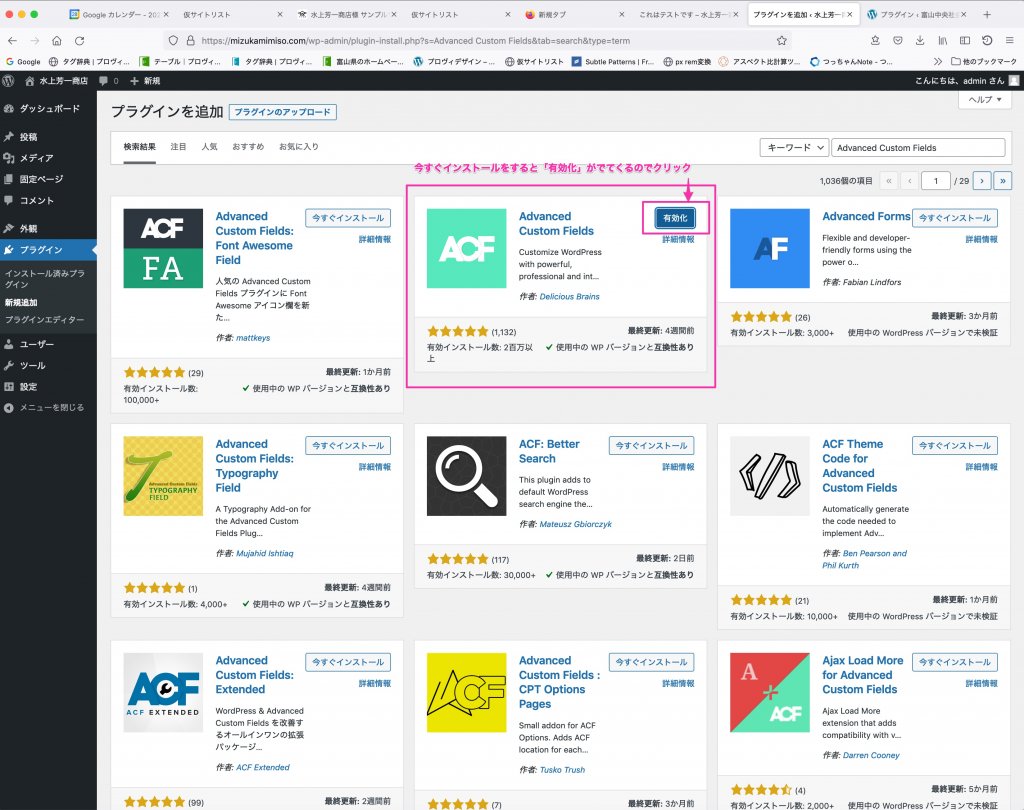
● 検索 > 今すぐインストール > 有効化
検索すると沢山のアイコンが出てきますが、
基本的にプラグイン名+○○はそのプラグインの拡張プラグインなので
「プラグイン名」のみ を探してください。( 検索した名前と同じ名前のもの )
【 3番目 】
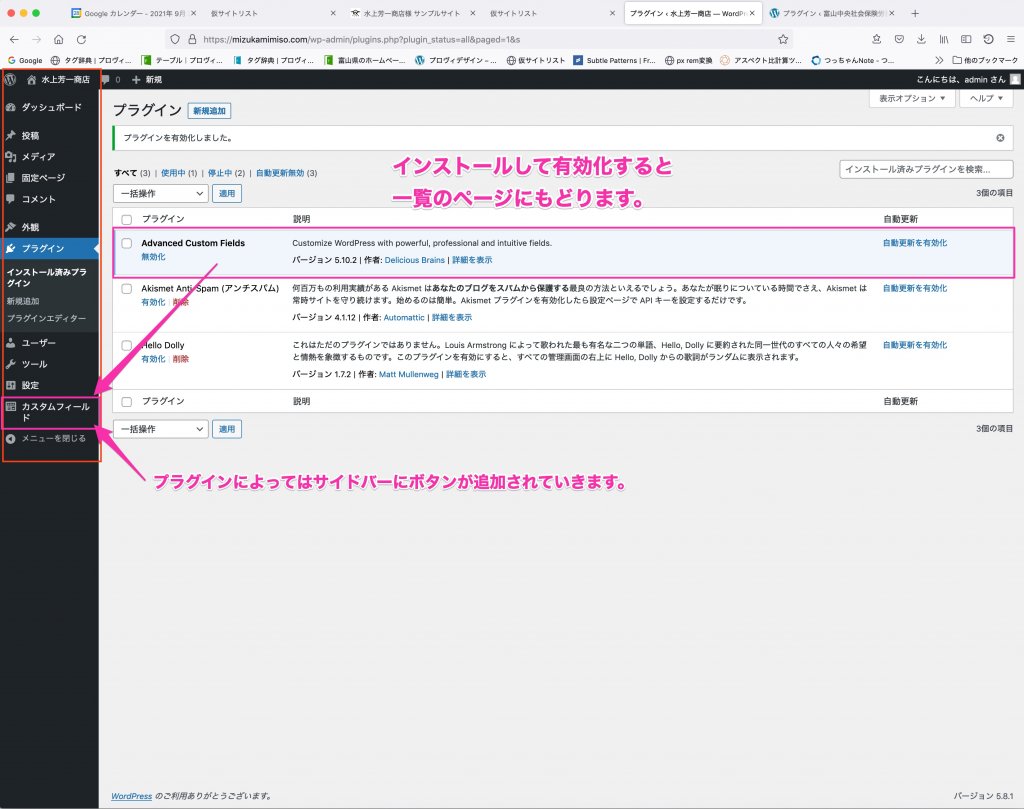
有効化をクリックすると自動で一覧のページになるので、各プラグイン同じようにインストールしてください。
【4番目】
エレメンターのプラグインを入れる時はまず、
●「Elementor」 で検索 > 「Elementor Website Builder」を インストール > 有効化

【5番目】
エレメンターをダウンロードできたら次は、エレメンタープロ版をダウンロードしていきます。
① サイドメニュー「Elementor 」から「★プロ版にする」をクリック
すると別ページに飛ぶので、LOGINを押します。
● プロ版クリック > 別ページに移動される > ログインする

② ログイン画面がでてくるのでエレメンターログイン情報を入力していきます。
ドロップボックス > 共有:ドキュメント > エレメンターログイン情報 > Elementor.txt
をコピーしてユーザー名とパスワードを入力します。
● ログイン画面 > ユーザー名 > パスワード > ログイン

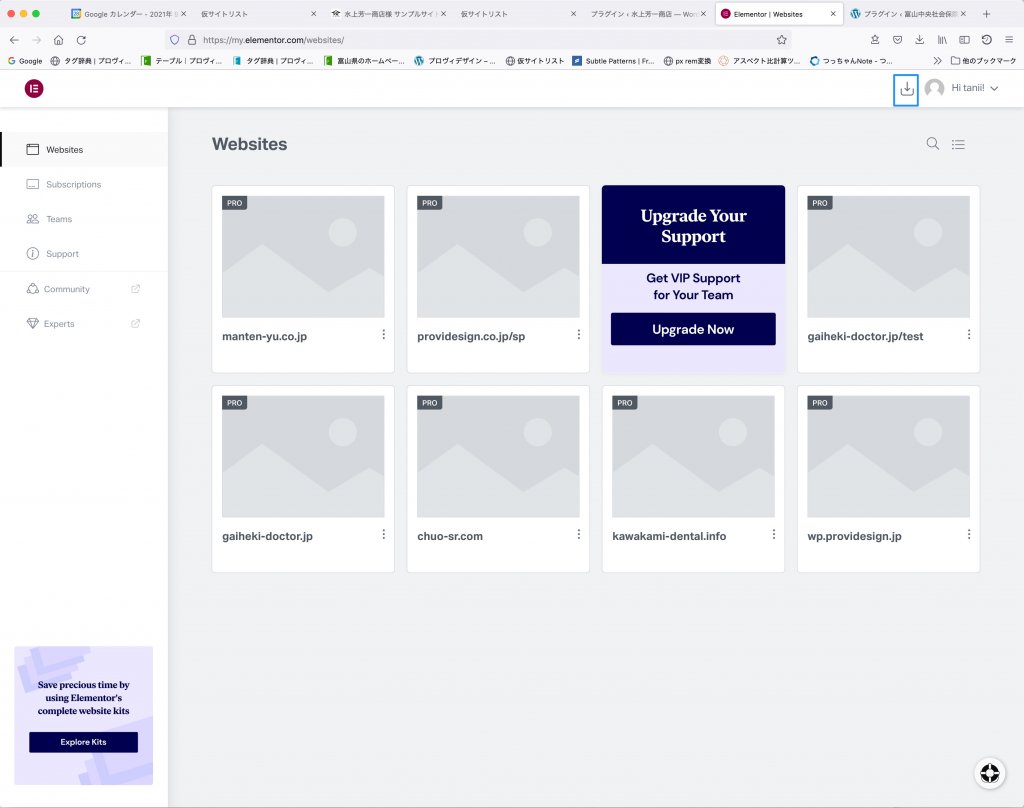
③ ログインするとこの画面になります。
青枠で囲んだダウンロードのアイコンをクリックします。
ファイル名が表示されるのでクリックします。
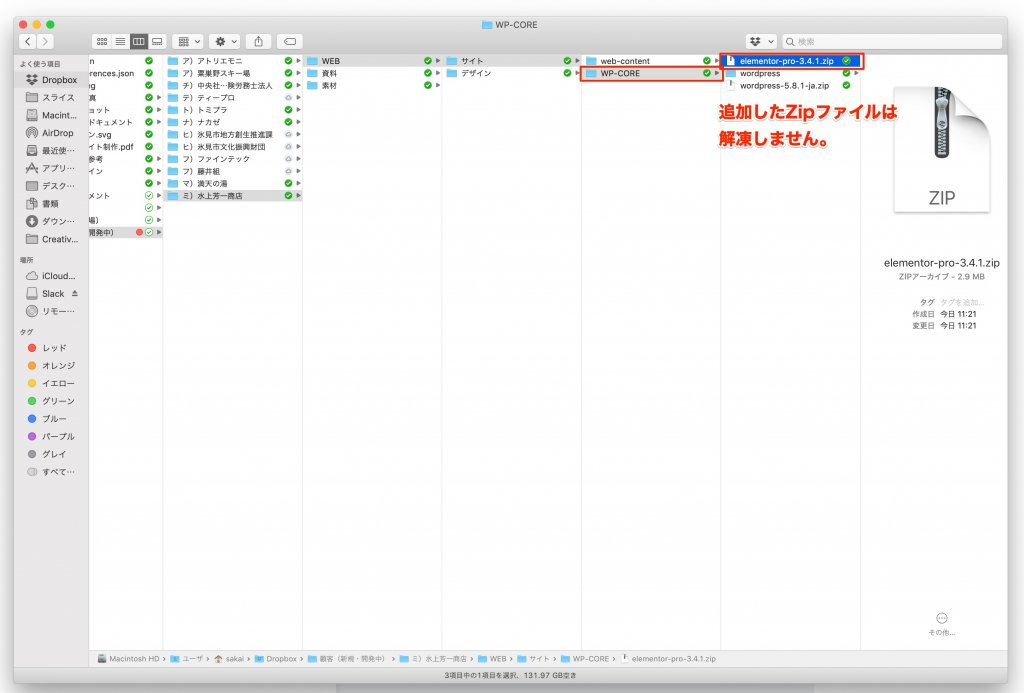
zipがダウンロードされるので、[ WP-CORE ] のファイルに追加します。
● ダウンロードのアイコン > zipファイルをダウンロード >
ダウンロードされたzipファイルを [ WP-CORE ]のファイルに入れます。

④ ダウンロードしたプロ版のzipファイルをプラグインに追加していきます。
● プラグイン > 新規追加 >「プラグインのアップロード」からダウンロードしたzipファイルをアップロード


⑤ アップロードするとこの画面になるので有効化をクリックします。
有効化されると、自動で一覧のページに戻るので、プロ版がアップロードされているのを確認します。
確認できたら、「 Connect & Activate 」の赤文字をクリックします。
● アップロード > 有効化 > 一覧のページに戻ります > 「 Connect & Activate 」の赤文字クリック


⑥「 Connect & Activate 」の赤文字をクリックをくりっくしたら、Elementor.comのページに飛びます。
この画面になったら「Activate」をクリックします。ワードプレスの画面に切り替わってエレメンタープロ版
インストール完了です。
● Elementor.comの画面に飛ぶ > Activateをクリック > インストール完了


【6番目】
プラグインの流れはこれで終了です。
ワードプレスの構築:その2(一連の流れ)の【4番目】※必ず確認からエレメンター設定の説明をします。
ワードプレスの構築:その2(一連の流れ)「4番目」※必ず確認を御覧ください。
