ワードプレスの構築:その1(インストール編)
【1番目】
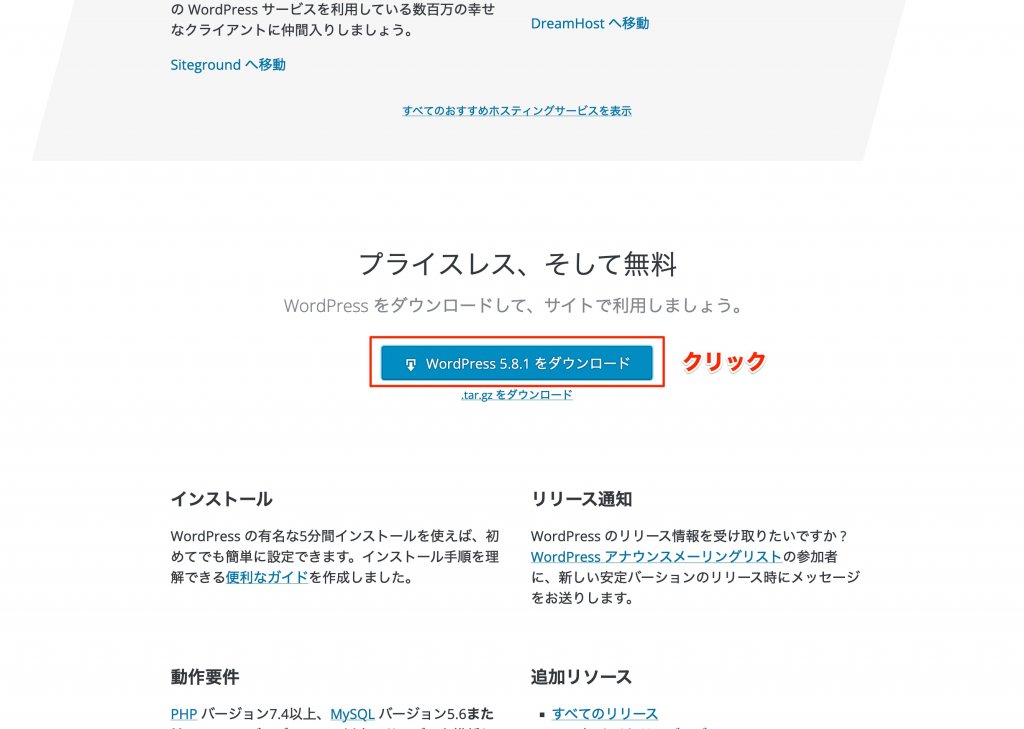
ワードプレスをインストールするところから初めます。
https://ja.wordpress.org/download/
にアクセスしてください。(バージョンは常に新しくなります)
【2番目】
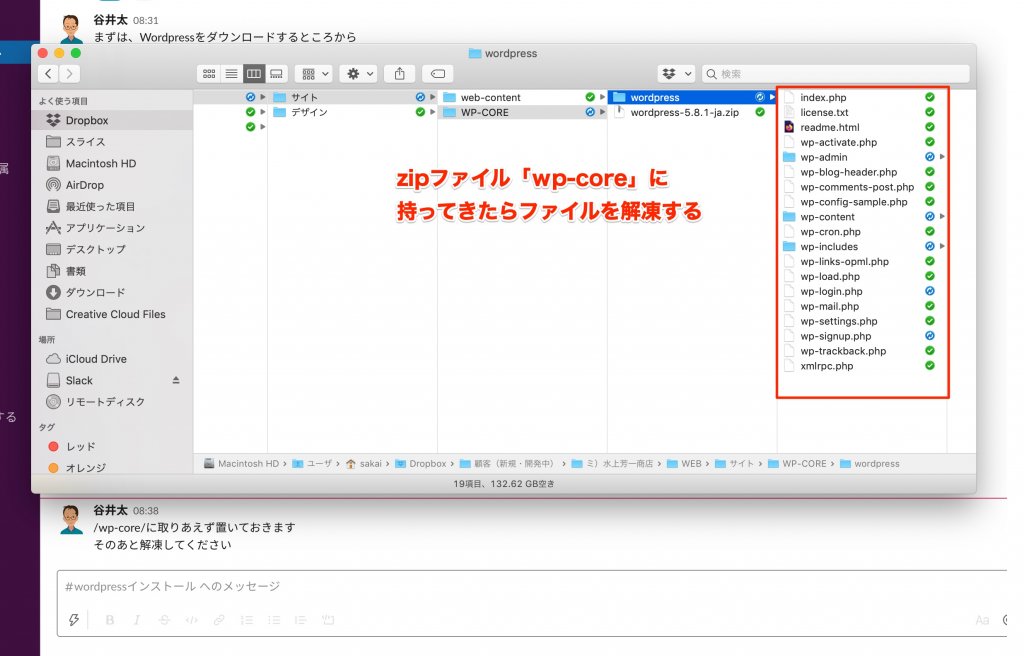
「wp-core」の名前を付けたファイルを新規で用意しておきます。
ダウンロードしたzipファイルを「wp-core」のファイルに移動します。
移動できたらzipファイルを解凍します。
①wp-core の名前を付けたファイルを用意
② wp-core > zip解凍
【3番目】
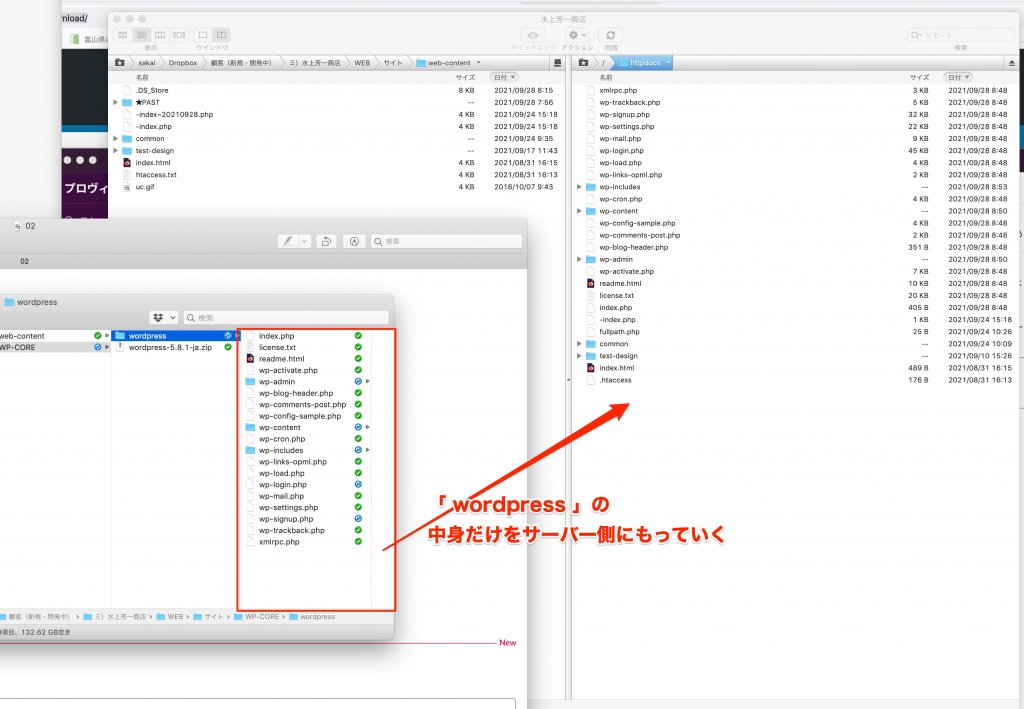
解凍した「 wordpress 」中身をサーバー側に移動します。
この時、中身だけサーバー側にアップしますが、
ドロップボックスの「web-content」に移動はしなくていいです。
(サーバー上に移すと今後ほとんど使う予定がないそうです。ドロップボックスの「web-content」に持っていくと
全文検索の邪魔になるので持っていかないケースが多いそうです。)
※サーバにアップする時の注意点として、同名ファイルが既にサーバー上にいないか気をつけてください。
【4番目】
サーバーにアップできたら、
「 https://○○○○○(お客さんのURL).com/wp-admin/ 」でワードプレスを開きます。
さあ、始めましょう!をクリックしてください。

【5番目】
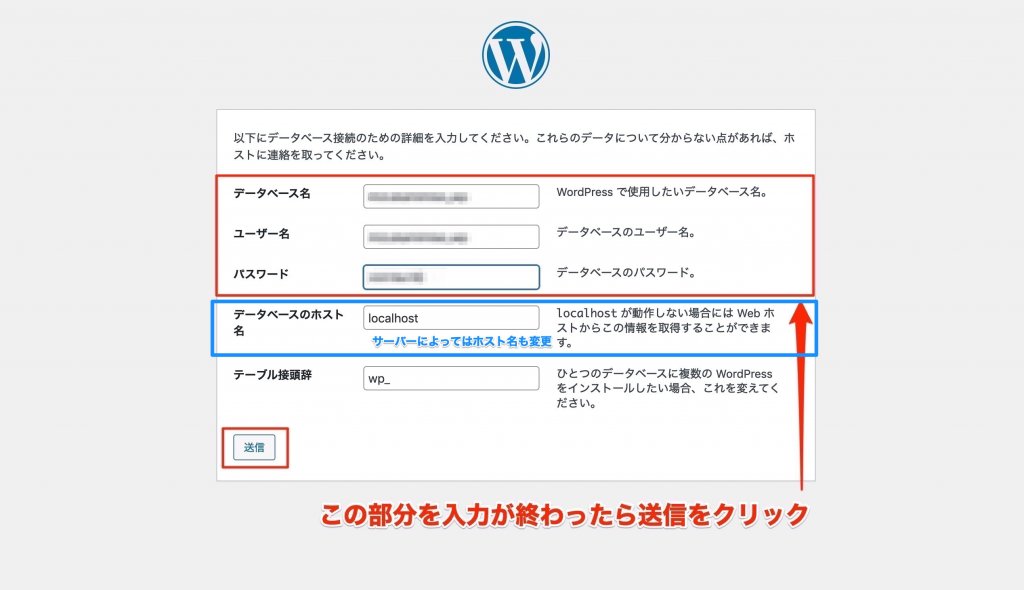
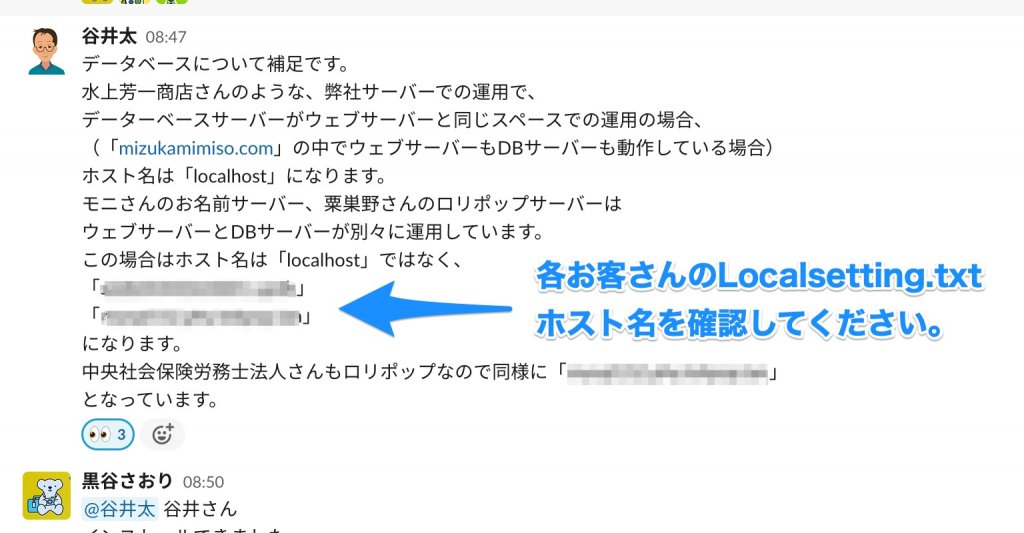
データベース接続のページがでるので、ローカルセッティングの情報を入力していきます。
※漏れてはいけない情報なので、資料の一部モザイクかけてあります。
※情報入力の時・「テーブル接頭辞」は通常触る必要はありません。データベースのホスト名は変更する場合としなくていい場合があるので、ローカルセッティングを確認してください。
入力が終わったら送信をクリックしてください。

【6番目】
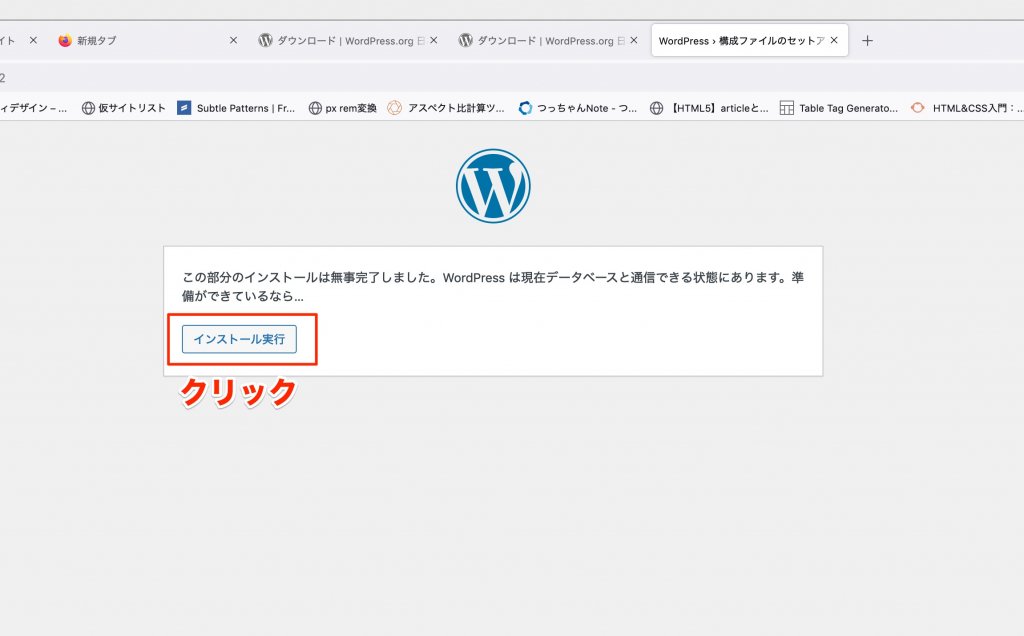
送信されたら、このページがでてくるので「インストールを実行」をクリックしてください。
【7番目】
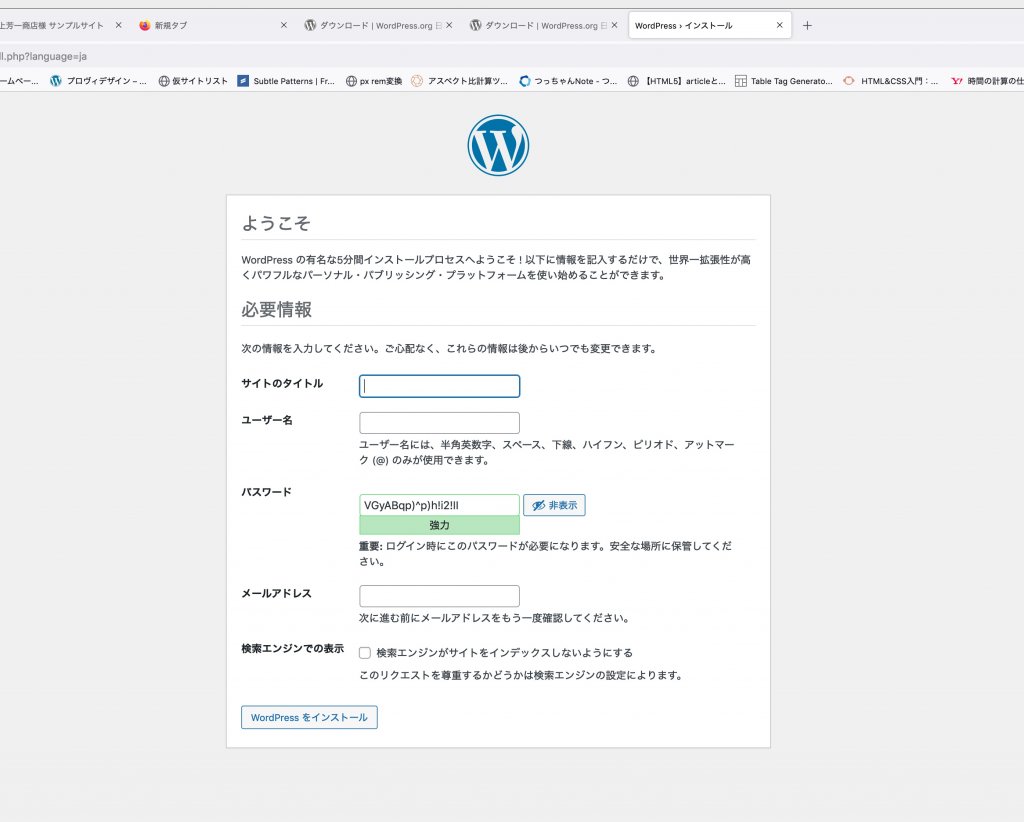
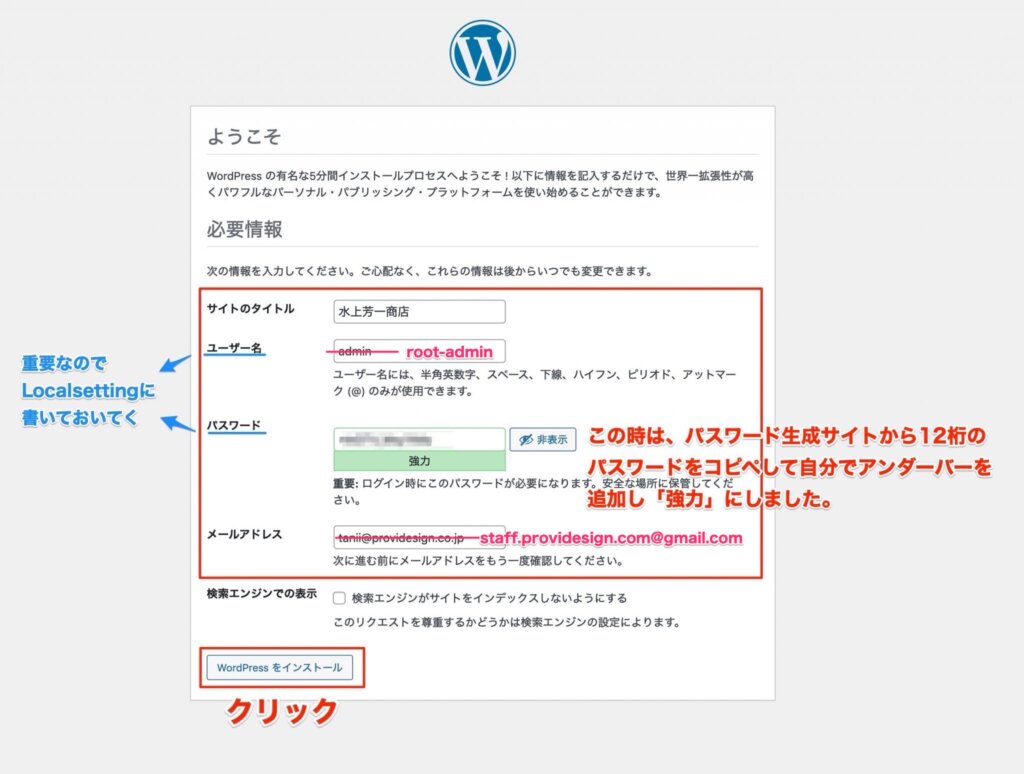
ようこその画面になるのでワードプレスの情報を入力していきます。
① サイトのタイトル 例〇〇株式会社(これはすべてのページに表示されます。あとで変更出来ます)
② ユーザー名:取りあえず管理者のアカウントを作る必要があるので「root-admin」
※最近は「admin」を狙ったハッカー攻撃が多いので「root-admin」にしてください。
③ パスワード:表示されているパスワードは長すぎるので通常
「 https://rakko.tools/tools/6/ 」からコピってきています。
推測されやすいと、「強力」が「安全ではない」などとなると思いますので、切り替えてください。
(ハイフン、アンダーバーなどを取り混ぜるとOK)
④ メールアドレスはWordpressの自動アップデートなどの際にアナウンスされるメールアドレスなので、
「 tanii@providesign.co.jp 」にしておいてください。
「 staff.providesign.com@gmail.com 」にしておいてください。(管理メールアドレスは「tanii@」にしていると谷井さんが不在の時にWordpressでなにかトラブルがあったときに対処できない為)
⑤ ユーザー名・パスワードは重要なのでLocalsettingに書いておいてください。

【8番目】
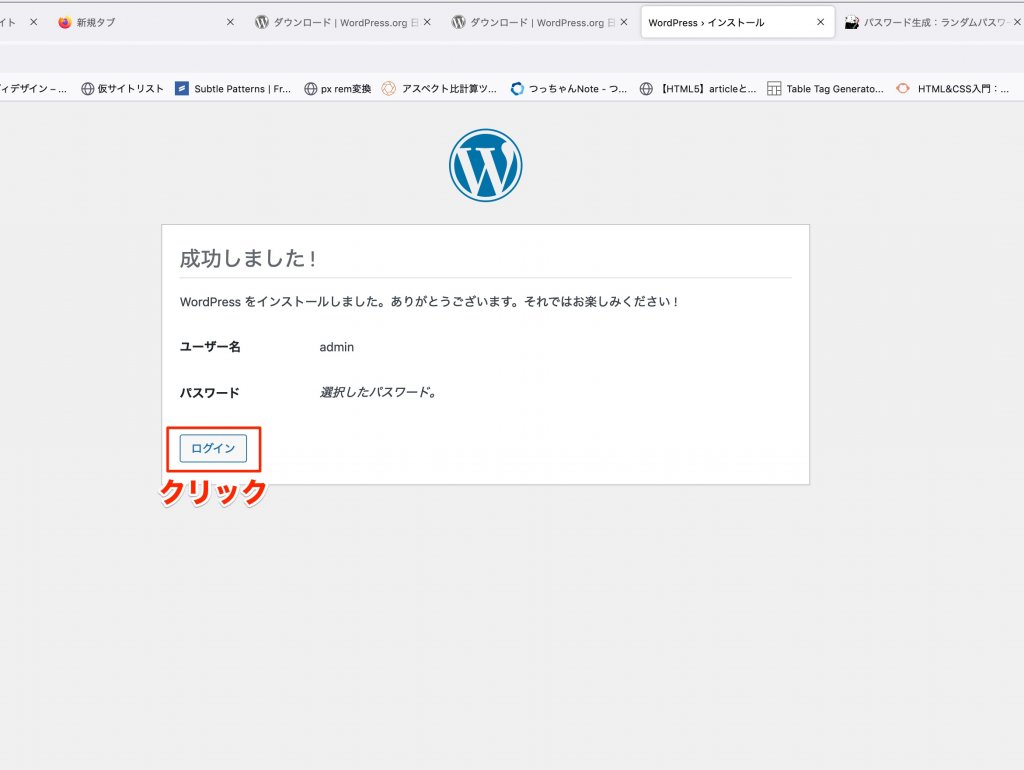
インストールが完了したら、成功しました!のページになるので、ログインします。
ワードプレスの画面になったらインストール完了です。

【9番目】
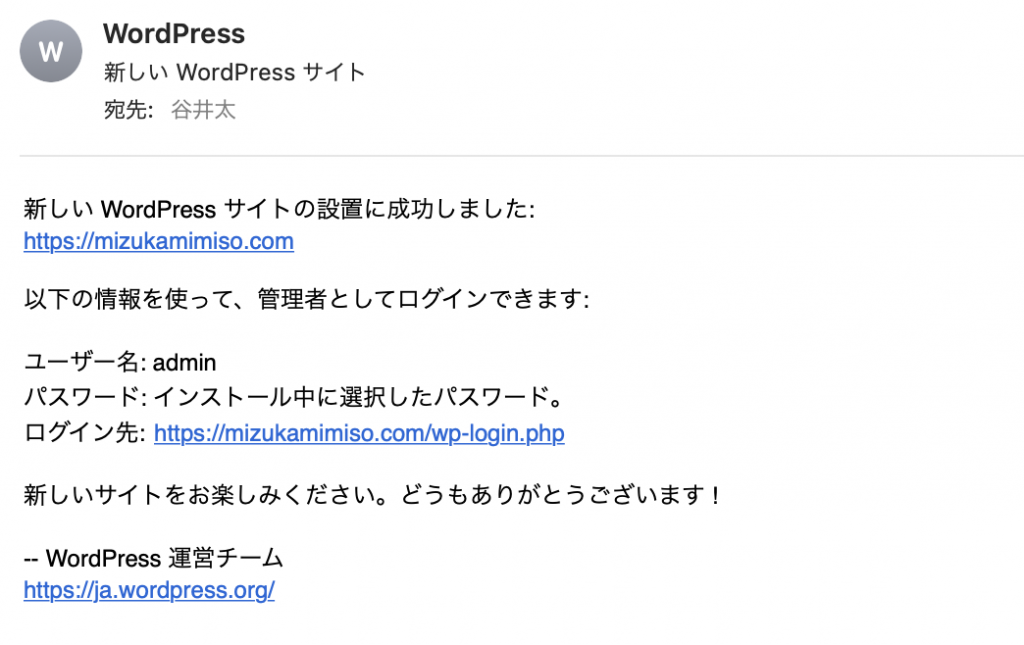
ワードプレスのインストールが完了すると谷井さんにメールが届くので、確認してください。
ワードプレスのインストールが完了すると「staff…」にメールが届くので、確認してください。
次にワードプレスの設定のページを御覧ください。